Digitaler Schlüssel (Smartphone)
-
Die digitalen Schlüssel von Hyundai sind nur auf Smartphones verfügbar, die die Funktionen von digitalen Schlüsseln unterstützen. Die Funktionen digitaler Schlüssel von Smartphones werden von den Smartphone-Herstellern bereitgestellt.
-
Verfügbare Smartphone -Marken und -Modelle finden Sie auf den Websites der Smartphone-Hersteller oder auf der HYUNDAI-Website.
-
Je nach Verfügbarkeit des Dienstes am Fahrzeug können manche Funktionen u.U. nicht genutzt werden.
-
Bei manchen Smartphones funktioniert die NFC-Kommunikation je nach der internen Struktur des Smartphones möglicherweise nicht. Bewegen Sie das Smartphone zum Bedienen nach links oder rechts vom Authentifizierungspad (kabelloses Ladepad) im Innenraum.
Um den digitalen Schlüssel (Smartphone) zu verwenden, laden Sie die myHyundai- (oder Bluelink-)App herunter und melden Sie ein Hyundai-Konto und einen Service an.
Weitere Informationen zu Bluelink finden Sie in der Anleitung des Infotainmentsystems.
-
Schalten Sie das Fahrzeug mit einem Smart-Key ein und haben Sie Ihren Smart-Key im Fahrzeug dabei.
-
Beide Smart-Keys müssen sich im Fahrzeug befinden, um den digitalen Schlüssel zu registrieren.
-
-
Legen Sie den Gang in P (Parkstufe) ein und wählen Sie Einstellungen > Fahrzeug > Digitale Schlüssel > Smartphone-Schlüssel > Mein Smartphone-Schlüssel.
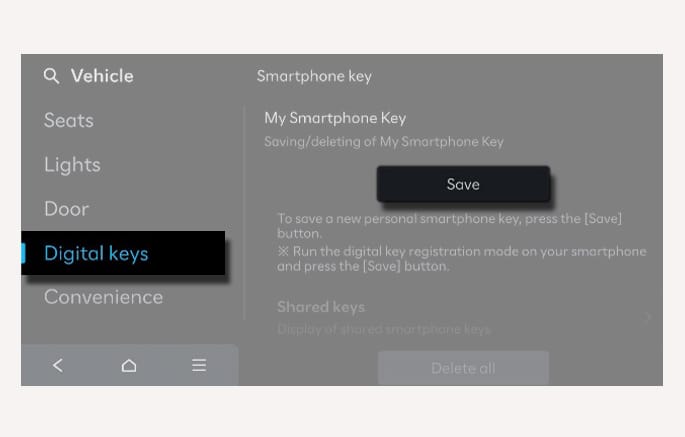
2C_AVNRegisterSmartPhone
-
Nachdem Sie in der myHyundai-App auf dem Smartphone die Option My > Vehicle Management > Digital Key Management > Add gewählt haben, registrieren Sie den digitalen Schlüssel entsprechend der Anleitung auf dem Bildschirm des Smartphones. (Für Europa)
Nachdem Sie in der Bluelink-App auf dem Smartphone die Option More > Vehicle Digital Key gewählt haben, registrieren Sie den digitalen Schlüssel entsprechend der Anleitung auf dem Bildschirm des Smartphones. (Außer Europa)
-
Falls das Fahrzeug, das Sie in der myHyundai-App verwenden möchten, nicht als das Hauptfahrzeug eingestellt ist, stellen Sie es als das Hauptfahrzeug ein.
-
Nicht unterstütztes Ultrabreitband-Smartphone
-
Legen Sie Ihr Smartphone mit dem Bildschirm nach oben auf das Authentifizierungspad des Fahrzeugs (kabelloses Ladepad).
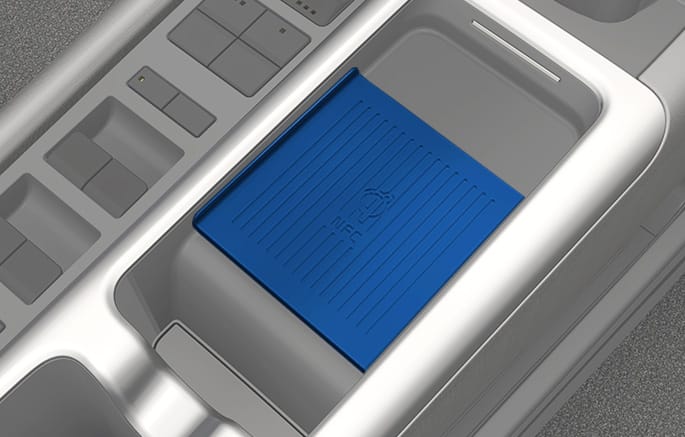
2C_WirelessChargingPad
-
Vergewissern Sie sich, dass die Position der NFC-Antenne auf dem Smartphone in Kontakt mit dem Authentifizierungspad des Fahrzeugs (kabelloses Ladepad) ist.
-
Die Position der NFC-Antenne auf dem Smartphone kann je nach Modell Ihres Telefons variieren. Wenden Sie sich für nähere Informationen an den Smartphone-Hersteller.
-
Die Position der NFC-Antenne auf dem Samsung-Gerät finden Sie unter folgendem Pfad: Einstellungen > Verbindungen > NFC und kontaktlose Zahlungen.
-
Die Position der NFC-Antenne auf dem Google Pixel-Telefon kann unter folgendem Pfad gefunden werden: Einstellungen > Verbundene Geräte > Verbindungspräferenz > NFC.
-
Die Position der NFC-Antenne auf dem Apple iPhone befindet sich oben auf der Rückseite und auf der Apple WATCH in der Mitte des Bildschirms
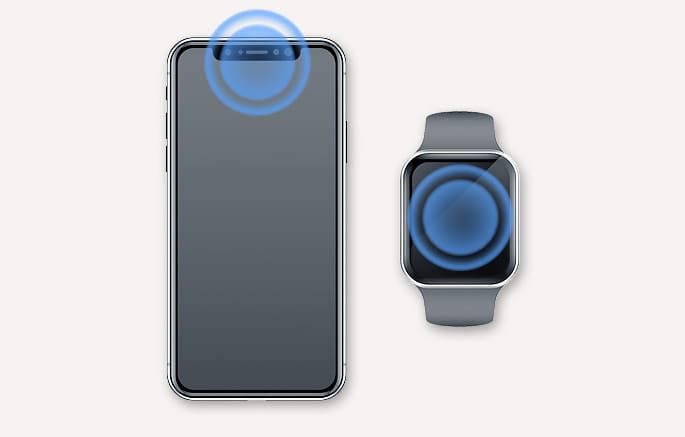
2C_SmartPhoneSample
-
-
Smartphone mit Ultrabreitband-Unterstützung
-
Der Digitale Schlüssel kann registriert werden, wenn sich das Smartphone im Fahrzeug befindet, auch wenn es nicht auf dem Authentifizierungspad des Fahrzeugs (kabelloses Ladepad) liegt.
-
Wenden Sie sich an den Smartphone-Hersteller, um zu prüfen, ob das Gerät Ultra Wide Band unterstützt.
-
-
-
Drücken Sie die Taste Speichern im Infotainmentsystem, um die Registrierung zu starten.
Nachdem der digitale Schlüssel (Smartphone) gespeichert ist, erscheint eine Meldung auf dem Infotainmentsystem.
Während des Verfahrens zum Speichern des digitalen Schlüssels kann es zu einem Abbruch kommen, wenn:
-
Das Smartphone vom Authentifizierungspad des Fahrzeugs (kabelloses Ladepad) entfernt wird.
-
Das Infotainment System wird gewechselt
-
Das Fahrzeug ausgeschaltet ist.
-
Der Gang ist eingelegt.
Wenn Sie einen anderen digitalen Schlüssel (Smartphone) registrieren möchten
Löschen Sie den digitalen Schlüssel (Smartphone), bevor Sie ihn erneut registrieren. Weitere Informationen finden Sie unter Löschung Ihres digitalen Schlüssels (Smartphone). Ein aktiver digitaler Schlüssel kann über die myHyundai (oder Bluelink) App mit einem anderen Smartphone geteilt werden.
-
Der Registrierungsvorgang wird nicht gestartet, wenn sich nicht beide Smart Keys im Fahrzeug befinden.
-
Ultrabreitband (UWB) ist eine Funktechnologie, die ein sehr niedriges Energieniveau für die Kommunikation mit kurzer Reichweite und hoher Bandbreite über einen großen Teil des Funkspektrums nutzen kann.
-
Der digitale Smart-Key mit Ultrabreitband-Unterstützung kann nur verwendet werden, wenn das Smartphone und das Fahrzeug über Bluetooth verbunden sind.
-
Der notwendige Abstand zwischen Smartphone und Fahrzeug für die Bluetooth-Verbindung kann je nach Umgebung variieren.
-
Substanzen in den Fenstern zum tönen des Fensterglases können eine die Bluetooth-Verbindung behindern.
-
Wenn das Smartphone in der Gesäßtasche oder in einer Tasche aufbewahrt wird, kann dies zu einer schlechten Bluetooth-Verbindung führen, oder die Türverriegelung/-entriegelung oder der Startvorgang des Fahrzeugs kann sich verzögern.
-
-
Um die Leistung des Smartphones und der Batterie des Fahrzeugs nicht zu beeinträchtigen, kann der Digitale Smart-Key mit Ultrabreitband-Unterstützung nur eine bestimmte Zeit lang verwendet werden. Wenn Sie sich mit dem Smartphone, das Ultrabreitband unterstützt, mehrere Minuten in der Nähe des Fahrzeugs aufhalten, funktioniert die automatische Entriegelungsfunktion möglicherweise nicht.
-
Überprüfen Sie das Einstellungsmenü des Smartphones oder die vom Smartphone-Hersteller bereitgestellte App für die Verbindung des Fahrzeugs mit dem Smartphone.
-
Der digitale Schlüssel für Smartphones mit Ultrabreitband-Unterstützung kann auch die NFC-Funktion nutzen.
-
Die Funktionen Fernstart oder Öffnen des vorderen Kofferraums / der Kofferraumklappe sind je nach Land oder Fahrzeugtyp (Hybrid, Plug-in-Hybrid oder Elektrofahrzeug) möglicherweise nicht verfügbar.
Kontaktsteuerung des Digitalen Schlüssels
Der Fahrer kann die Tür ver- oder entriegeln, indem er das Smartphone auf den äußeren Türgriff legt, und das Fahrzeug kann gestartet werden, indem er das Smartphone auf das Authentifizierungspad des Fahrzeugs (kabelloses Ladepad) legt.
Digitaler Schlüssel zur Nahsteuerung (Smartphone mit Ultrabreitband-Unterstützung)
-
Wenn Sie im Besitz eines Smartphones sind, können die Türen durch Berühren des Türver-/Entriegelungssensors (eingravierter Teil) am Türgriff ver- und entriegelt werden, ohne das Smartphone an den Türgriff zu tippen. Außerdem kann das Fahrzeug durch Drücken der Start/Stopp-Taste gestartet werden, ohne dass das Smartphone auf dem Authentifizierungspad des Fahrzeugs (kabelloses Ladepad) liegt.
-
Wenn das Smartphone und das Fahrzeug über Bluetooth verbunden sind, sind die Funktionen Türverriegelung/-entriegelung, Fernstart und Öffnen der Kofferraumklappe / des vorderen Kofferraums über die vom Smartphone-Hersteller bereitgestellte App verfügbar.
Ver-/Entriegeln der Türen
-
Nicht unterstütztes Ultrabreitband-Smartphone
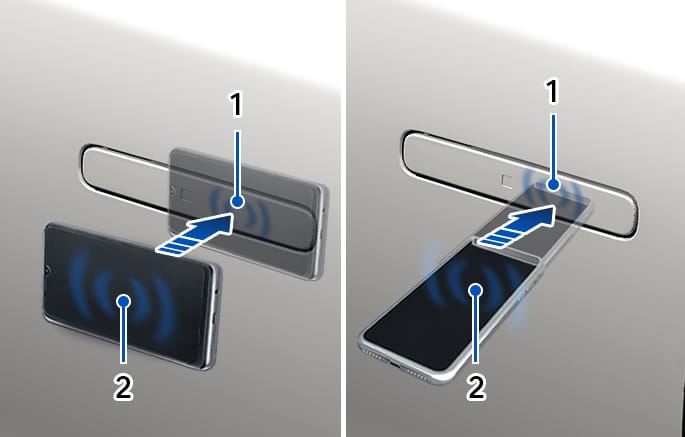
2C_OutsideDoorHandleTouchBySmartPhone
- Authentifizierungspad für den Türgriff
- NFC-Antenne
Wenn der Fahrer die NFC-Antenne des digitalen Schlüssels (Smartphone) für mehr als 2 Sekunden an das Authentifizierungsfeld des Fahrer- oder Beifahrertürgriffs hält, wird die Tür ver- oder entriegelt.
-
Smartphone mit Ultrabreitband-Unterstützung
Wenn Sie den Türverriegelungs-/-entriegelungssensor (eingravierter Teil) am Türgriff mit dem Smartphone tippen, wird die Tür ver- oder entriegelt.
-
30 Sekunden nach dem Entriegeln der Türen werden die Türen automatisch wieder verriegelt, sofern keine Tür geöffnet wurde.
-
Wenn der digitale Schlüssel für das Smartphone nicht funktioniert, versuchen Sie es erneut, nachdem Sie das Smartphone vom Authentifizierungsfeld des Türgriffs entfernt haben (mehr als 0,1 m (4 Zoll)).
In folgenden Fällen können Sie Ihr Fahrzeug nicht mit dem digitalen Schlüssel (Smartphone) verriegeln:
-
Der Smart-Key befindet sich im Fahrzeug.
-
Die Start-/Stopptaste befindet sich in der Position EINGESCHALTET oder FAHRBEREIT.
-
Eine beliebige Tür, Motorhaube oder Kofferraum ist geöffnet.
-
Die Tür wird möglicherweise nicht automatisch entriegelt, wenn Sie sich mehrere Minuten in der Nähe des Fahrzeugs aufhalten, während Sie das Smartphone mit Ultrabreitband-Unterstützung mit sich führen.
-
Wenn das Smartphone in der Gesäßtasche oder in einer Tasche aufbewahrt wird, kann dies zu einer schlechten Bluetooth-Verbindung führen, oder die Türverriegelung/-entriegelung oder der Startvorgang des Fahrzeugs kann sich verzögern.
Fahrzeug starten
-
Nicht unterstütztes Ultrabreitband-Smartphone
-
Nachdem Sie Ihren registrierten digitalen Schlüssel (Smartphone) auf das Fahrzeugauthentifizierungspad (kabelloses Ladepad) gelegt haben, treten Sie auf das Bremspedal und betätigen Sie die Start-/Stopp-Taste.
-
Nach dem Starten des Fahrzeugs kann der digitale Schlüssel (Smartphone) vom Authentifizierungspad des Fahrzeugs (kabelloses Ladepad) entfernt werden.
-
-
Smartphone mit Ultrabreitband-Unterstützung
-
Betätigen Sie das Bremspedal und drücken Sie die Start/Stopp-Taste, während sich das Smartphone im Fahrzeug befindet.
-
Für weitere Informationen über die grundlegende Art, das Fahrzeug zu starten, siehe Start/Stopp-Knopf.
Wenn ein gemeinsam genutzter digitaler Schlüssel (Smartphone) zum ersten Mal verwendet wird, kann die Aktivierungszeit länger dauern.
-
Legen Sie den gemeinsam genutzten digitalen Schlüssel (Smartphone) auf das Authentifizierungspad am Türgriff, bis die Türverriegelung/-entriegelung des Fahrzeugs aktiviert wird.
-
Wenn ein gemeinsam genutzter digitaler Schlüssel (Smartphone) zum ersten Mal auf dem Authentifizierungspad des Fahrzeugs (kabelloses Ladepad) verwendet wird, kann der erste Start des Fahrzeugs fehlschlagen.
-
Nachdem die Türverriegelung/-entriegelung mit dem freigegebenen digitalen Schlüssel (Smartphone) aktiviert oder das Fahrzeug mit dem digitalen Schlüssel (Smartphone) auf dem Fahrzeug-Authentifizierungspad gestartet wurde, wird der digitale Schlüssel (Smartphone) im Fahrzeug registriert.
Bedienung der Kofferraumklappe (Smartphone mit Ultrabreitband-Unterstützung)
-
Wenn das Fahrzeug verriegelt ist, drücken Sie die Taste zum Öffnen des Kofferraums mit dem Smartphone in der Hand, um den Kofferraum zu öffnen.
-
Wenn Sie sich mit dem Smartphone in der Hand länger als 3 Sekunden im Erkennungsbereich hinter dem Kofferraum befinden und Smart Key Kofferraumentriegelung aktiviert ist, öffnet sich der Kofferraum automatisch.
-
Einschalten des Fahrzeugs mit einem Smart-Key. Führen Sie Ihren Smart-Key im Fahrzeug mit sich.
-
Um alle registrierten digitalen Schlüssel (Smartphones) zu löschen, wählen Sie im Infotainmentsystem Einstellungen > Fahrzeug > Digitaler Schlüssel > Smartphone-Schlüssel > Alle löschen.
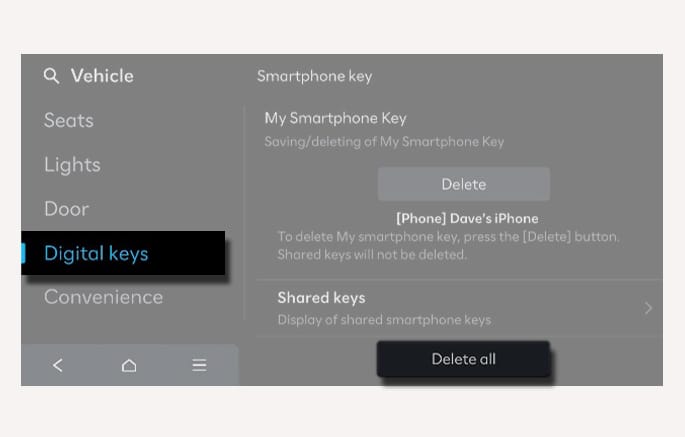
2C_AVNDeleteDegitalKey
Um nur meinen registrierten digitalen Schlüssel (Smartphones) zu löschen, wählen Sie im Infotainmentsystem Einstellungen > Fahrzeug > Digitaler Schlüssel > Smartphone-Schlüssel > Mein Smartphone-Schlüssel > Löschen.
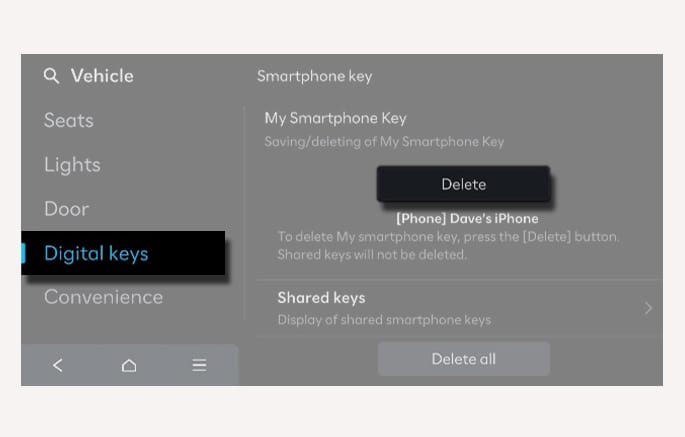
2C_AVNDeleteMySmartPhone
Ein neues Smartphone kann registriert werden, nachdem der vorhandene digitale Schlüssel (Smartphone) im Menü Mein Smartphone-Schlüssel gelöscht wurde.
Um einen gemeinsam genutzten Schlüssel (Smartphone) zu löschen, wählen Sie im Infotainmentsystem Einstellungen > Fahrzeug > Digitale Schlüssel > Smartphone-Schlüssel > Geteilte Schlüssel > [Gruppe] > Alle löschen.
-
Geteilte Schlüssel sieht den digitalen Schlüssel (Smartphone) als [Gruppe] an, mit Ausnahme von Mein Smartphone-Schlüssel.
-
Wenn sich das Konto, mit dem Sie sich anmelden, nicht geändert hat, befindet es sich unter derselben [Gruppe].
-
Sie können gemeinsam genutzte Schlüssel über die [Gruppe] löschen.
-
Wenn der registrierte digitale Schlüssel (Smartphone) gelöscht wird, wird auch der im Smartphone gespeicherte digitale Schlüssel gelöscht.
-
Wenn der digitale Schlüssel vom Smartphone gelöscht wird, wird auch der im Fahrzeug registrierte digitale Schlüssel (Smartphone) gelöscht.
-
Auch wenn die myHyundai (oder Bluelink) App auf dem Smartphone gelöscht wird, wird der auf dem Smartphone gespeicherte digitale Schlüssel nicht gelöscht.
-
Die Verwaltung des auf dem Smartphone gespeicherten digitalen Schlüssels ist über die vom Smartphone-Hersteller bereitgestellte Anwendung des Digitalen Schlüssels möglich.