터치스크린 구성
터치스크린에는 주행 정보, 시스템 상태, 실행 중인 앱, 컨트롤 버튼이 영역별로 나뉘어 표시됩니다.
각 영역의 위치와 역할을 숙지하면 시스템을 더 빠르고 안전하게 사용할 수 있습니다.
각 영역의 위치와 역할을 숙지하면 시스템을 더 빠르고 안전하게 사용할 수 있습니다.
화면 영역 구성
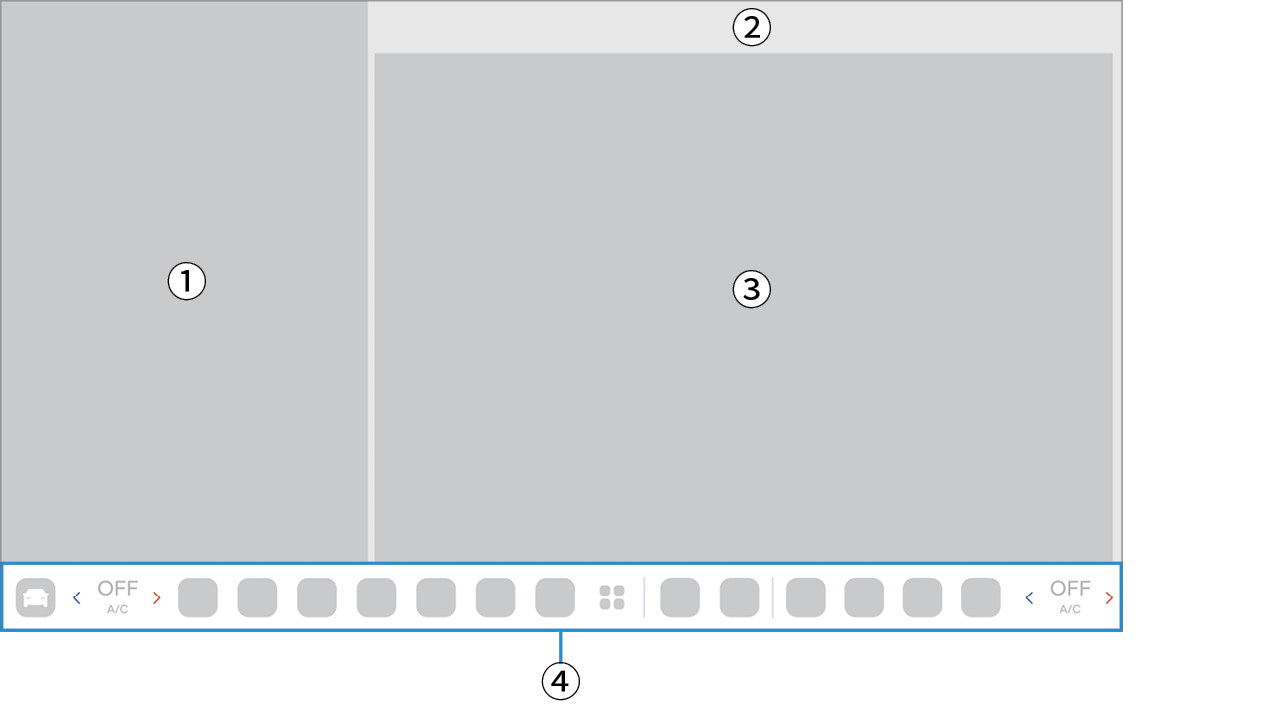 |
- 주행 정보 화면(클러스터): 주행과 관련된 차량 정보를 표시합니다. 주행 정보 화면(클러스터)
- 상태 표시 영역: 시스템의 상태 및 알림 정보를 표시합니다. 상태 표시 영역
- 앱 표시 영역: 현재 실행 중인 앱을 표시합니다. 앱 실행 및 제어
- 컨트롤 영역: 차량 설정, 공조, 앱 실행에 필요한 버튼을 표시합니다. 컨트롤 영역
 참고 참고화면 구성 및 표시 항목은 차종 및 사양에 따라 달라질 수 있습니다. |
주행 정보 화면(클러스터)
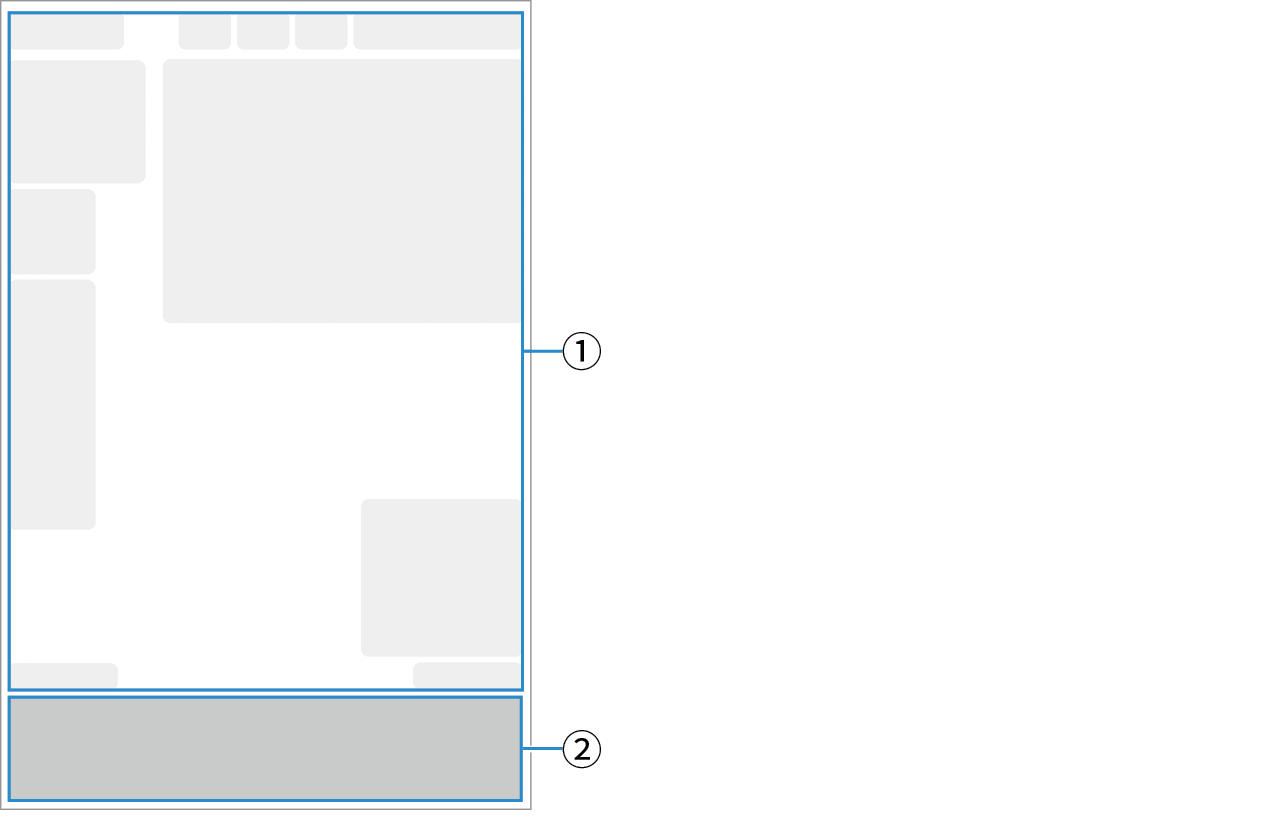 |
- 차량 속도, 경고등 및 표시등, 차량 상태 등 주행 및 차량과 관련된 주요 정보를 표시합니다.
- 유틸리티 위젯을 표시합니다.
- 유틸리티 위젯을 열려면 주행 정보 화면 하단의
 을 누르세요.
 - 유틸리티 위젯을 닫으려면 유틸리티 위젯 상단을 아래로 스와이프하세요.
- 유틸리티 위젯을 전환하려면 유틸리티 위젯을 왼쪽 또는 오른쪽으로 스와이프하세요.
참고
|
컨트롤 영역
 |
- 차량 설정: 차량 설정 앱을 실행합니다. 차량 설정
- 공조 기능: 공조 설정을 변경합니다. 공조
- 즐겨찾기: 즐겨찾기로 설정한 앱 또는 공조 기능을 표시합니다. 컨트롤 영역 편집하기
- 내비게이션: 내비게이션 앱을 실행합니다. 내비게이션
- 앱 라이브러리: 앱 라이브러리를 실행합니다. 앱 실행 및 제어, 앱 라이브러리 편집하기
- 이전 실행 앱: 이전 실행 앱을 표시합니다.
상태 표시 영역
 |
- 시스템 상태에 따라 아이콘을 표시합니다. 상태 아이콘
- 현재 시각을 표시합니다.
상태 아이콘
아이콘 | 설명 |
 | 누르면 통합 검색 창이 나타납니다. 통합 검색 |
 | 블루투스 연결 상태를 표시합니다.
누르면 블루투스 옵션 메뉴가 나타납니다. |
 | 로그인한 사용자의 프로필이 표시됩니다. 누르면 프로필 선택 창이 나타납니다. |
 (사양 적용 시) | |
 | 알림이 있을 때 표시됩니다. 누르면 알림 센터가 나타납니다. 알림 확인 |
 | 통화 중일 때 표시됩니다. 누르면 통화 중 화면으로 이동합니다. |
 (사양 적용 시) | |
 | 업데이트 소프트웨어 다운로드 상태를 표시합니다.
누르면 차량 정보 화면으로 이동합니다. |
 | 네트워크 신호 세기를 표시합니다. 누르면 블루링크 설정 화면으로 이동합니다. |
 | Wi-Fi 연결 상태 및 신호 세기를 표시합니다. 누르면 Wi-Fi 연결 설정 창이 나타납니다. |
 | 활성화된 미디어의 소리 상태를 표시합니다.
누르면 음량을 조절할 수 있습니다. 음량 조절 |
 | 무선 충전 중인 휴대폰이 있을 때 충전 상태를 표시합니다.
|
 | 카메라가 활성화되면 표시됩니다. |
 | 마이크가 활성화되면 표시됩니다. |
 | 누르면 숨겨진 상태 아이콘이 표시됩니다. |
 : 다운로드 중단됨
 : 다운로드 완료
 : 업데이트 예약됨
 : 소리 꺼짐
| 참고 화면 구성 및 표시 항목은 차종 및 사양에 따라 달라질 수 있습니다. |
슬림 디스플레이 구성
슬림 디스플레이에는 주행 관련 정보와 미디어 재생 정보가 표시됩니다. 슬림 디스플레이에 표시되는 정보는 화면 설정에서 변경할 수 있습니다.
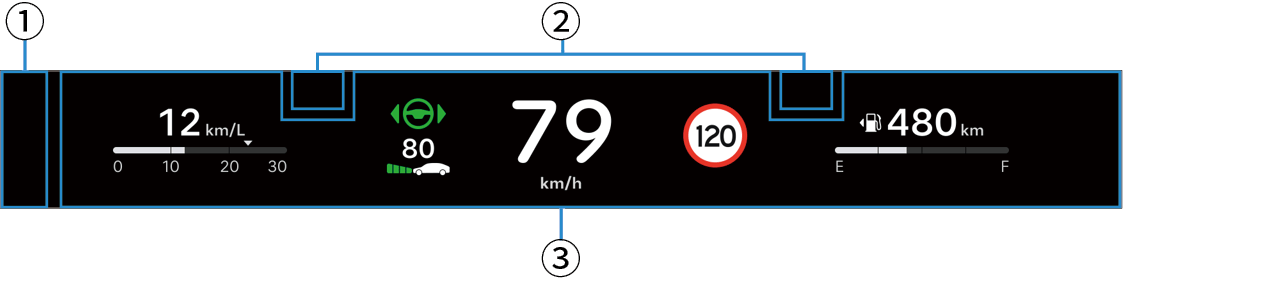 |
- 기본으로 전조등과 미등 동작 상태를 표시합니다.
- 방향 지시등 정보를 표시합니다.
- 화면 설정에서 설정한 내용에 따라 주행 관련 정보, 미디어 정보, 주행 가능 거리, 연비 정보 등을 표시합니다. 화면 설정
| 참고 화면 구성 및 표시 항목은 차종 및 사양에 따라 달라질 수 있습니다. |