


앱 실행 및 종료하기
앱을 실행하거나 닫을 수 있으며, 사용 후에는 앱을 완전히 종료할 수 있습니다.
앱 실행하기
- 컨트롤 영역에서
 을 누르세요.
- 원하는 앱 아이콘을 누르세요.
 참고 참고컨트롤 영역의 즐겨찾기 또는 이전 실행 앱 아이콘을 눌러서 앱을 실행할 수도 있습니다. |
앱 닫기
앱 표시 영역에서 앱을 세 손가락으로 아래로 스와이프하세요.
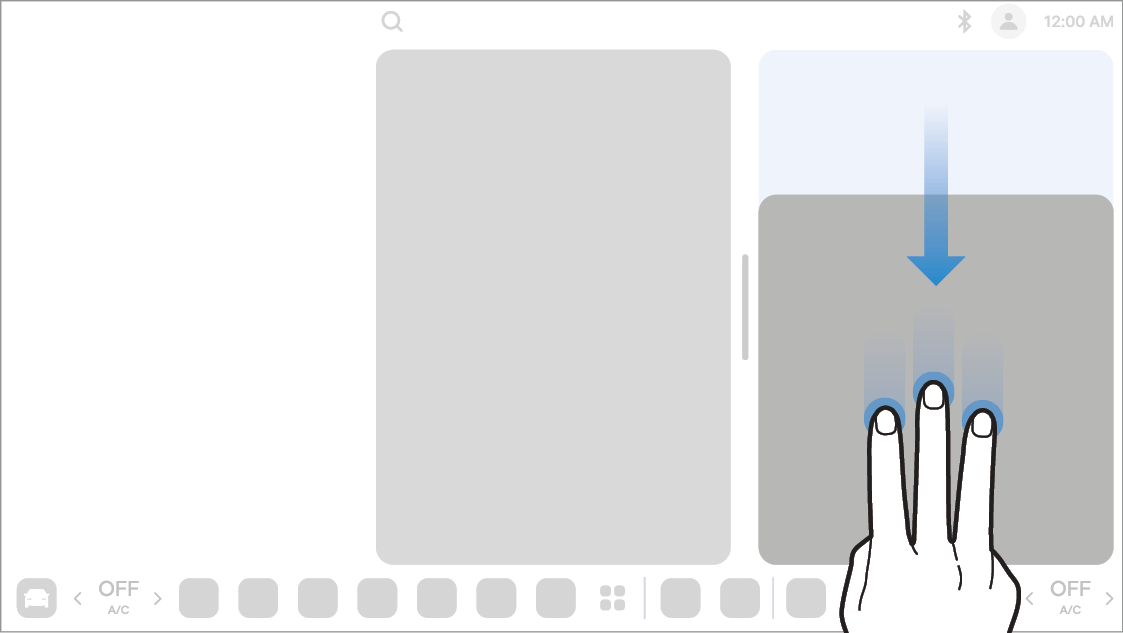 |
참고
|
앱 실행 종료하기
- 컨트롤 영역에서
 > 앱을 누르세요.
- 종료하려는 앱에 표시된 강제 종료를 누르세요.
참고
|
앱 크기 및 위치 바꾸기
사용 중인 앱의 크기나 위치를 바꿀 수 있습니다.
앱 크기 바꾸기
앱을 전체 화면 또는 분할 화면으로 표시할 수 있습니다.
전체 화면을 분할 화면으로 바꾸기
앱 왼쪽에 있는 슬라이더를 오른쪽으로 드래그하세요.
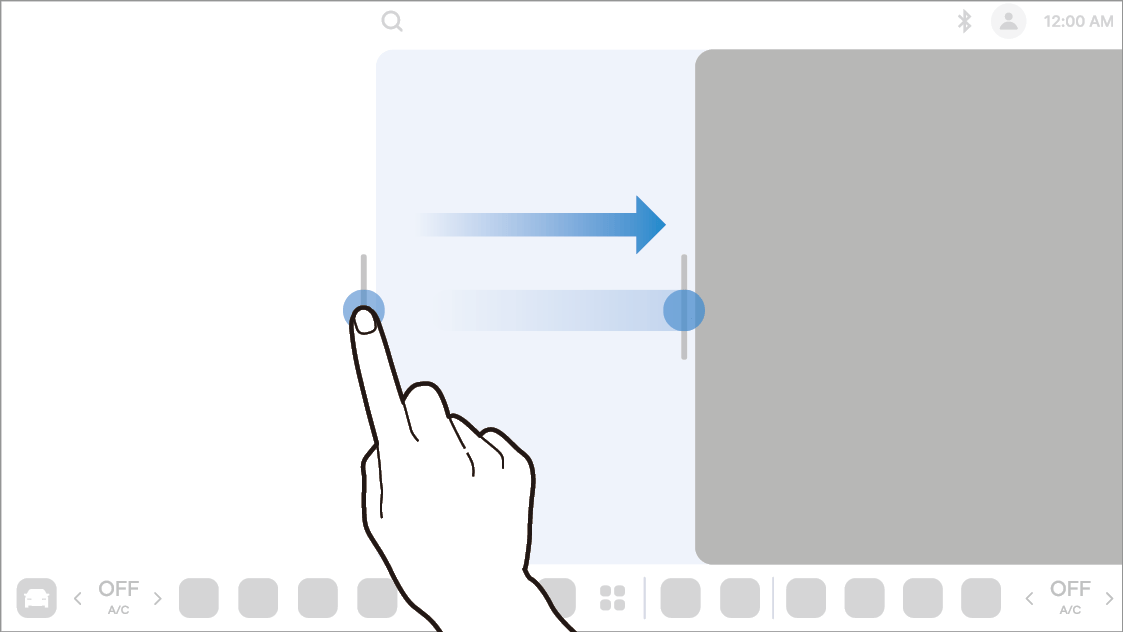 |
분할 화면을 전체 화면으로 바꾸기
다음 중 원하는 방법을 선택하세요.
- 전체 화면으로 변경하려는 앱을 세 손가락으로 빠르게 두 번 누르세요.
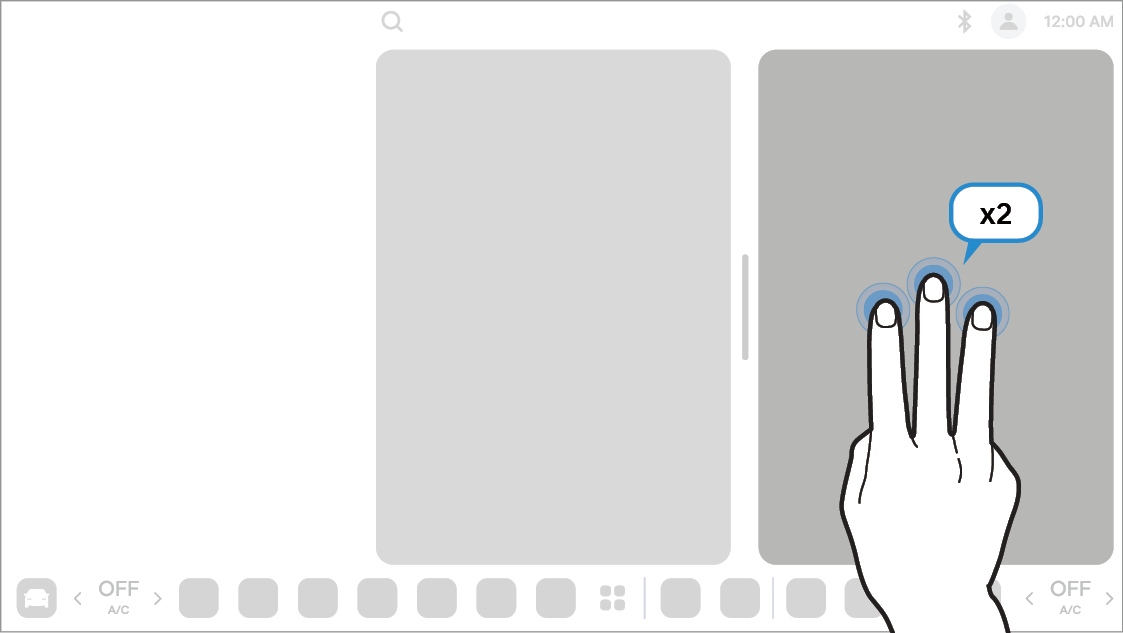 |
- 두 앱 사이의 슬라이더를 크기를 변경하려는 방향으로 드래그하세요.
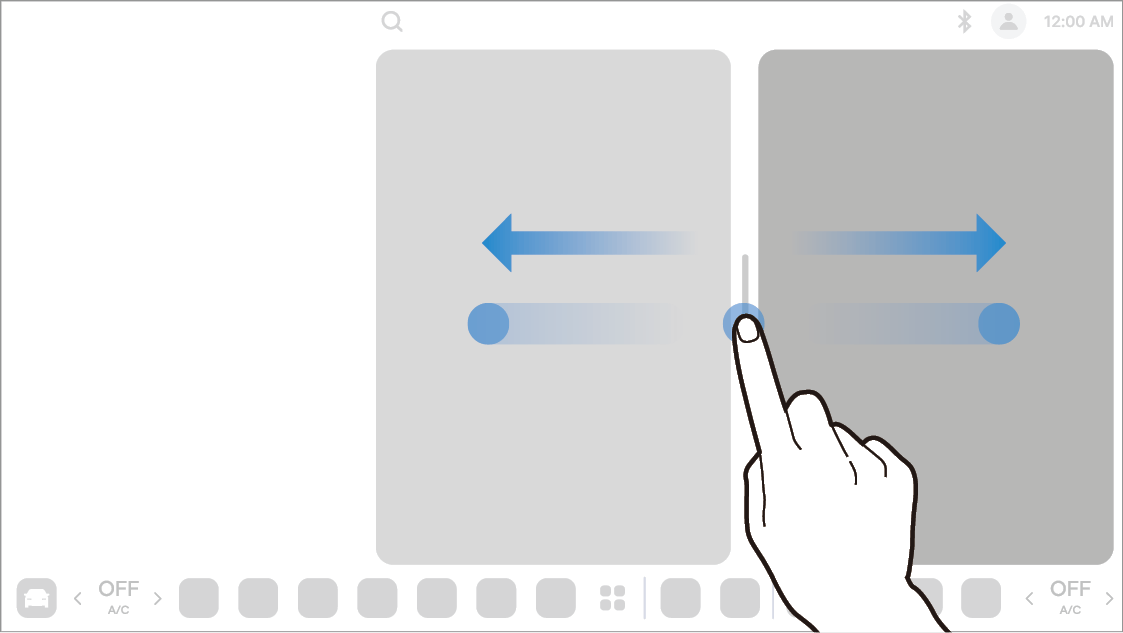 |
| 참고 일부 앱은 전체 화면에서만 사용할 수 있습니다. |
앱 위치 바꾸기
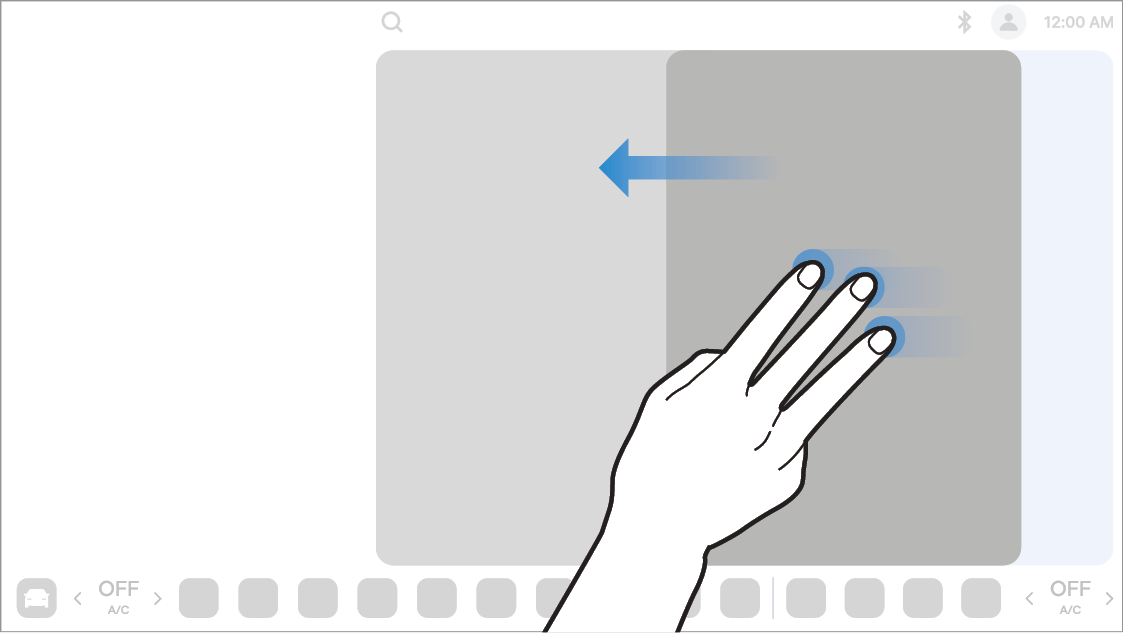
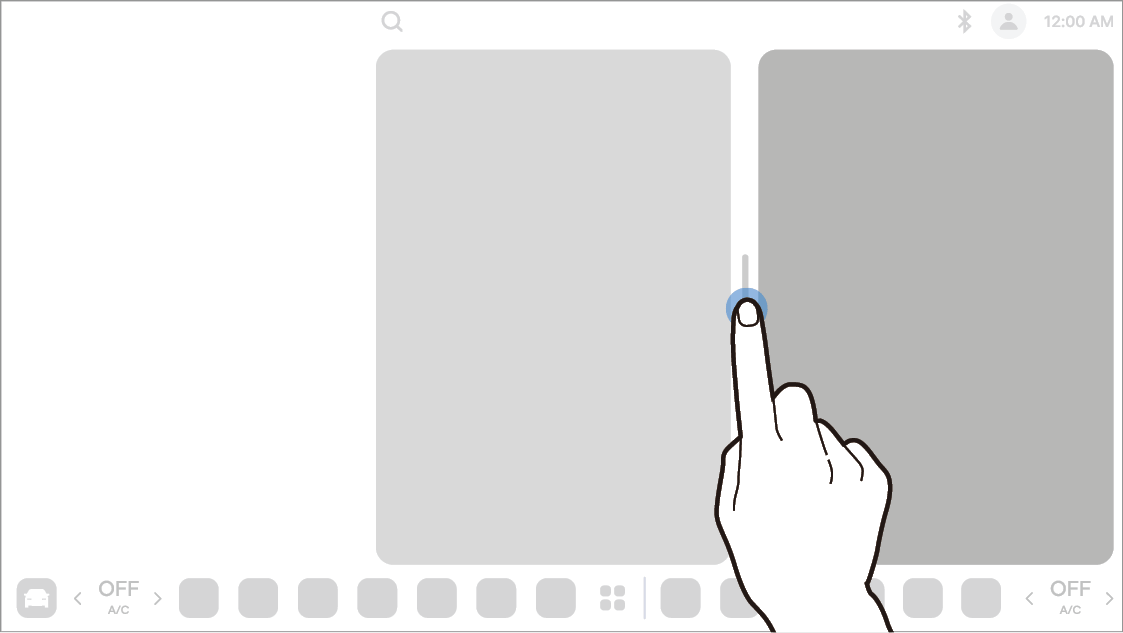
앱이 분할 화면에 표시되어 있을 때 다음 중 원하는 방법을 선택해 앱의 위치를 바꿀 수 있습니다.
- 위치를 바꿀 앱 화면에서 세 손가락으로 오른쪽 또는 왼쪽으로 스와이프하세요.
 |
- 두 앱 사이에 있는 슬라이더를 누르세요.
 |