


컨트롤 영역 편집하기
자주 사용하는 앱과 공조 기능을 컨트롤 영역에 즐겨찾기로 추가할 수 있습니다.
즐겨찾기 영역
컨트롤 영역에서 즐겨찾기 앱 또는 공조 기능을 등록할 수 있는 영역은 다음과 같습니다.
 |
 참고 참고화면 구성 및 표시 항목은 차종 및 사양에 따라 달라질 수 있습니다. |
즐겨찾기 추가하기
- 다음 중 원하는 방법으로 편집 모드에 진입하세요.
- 컨트롤 영역에서 즐겨찾기 영역의 앱 또는 공조 기능 아이콘을 길게 누르세요.
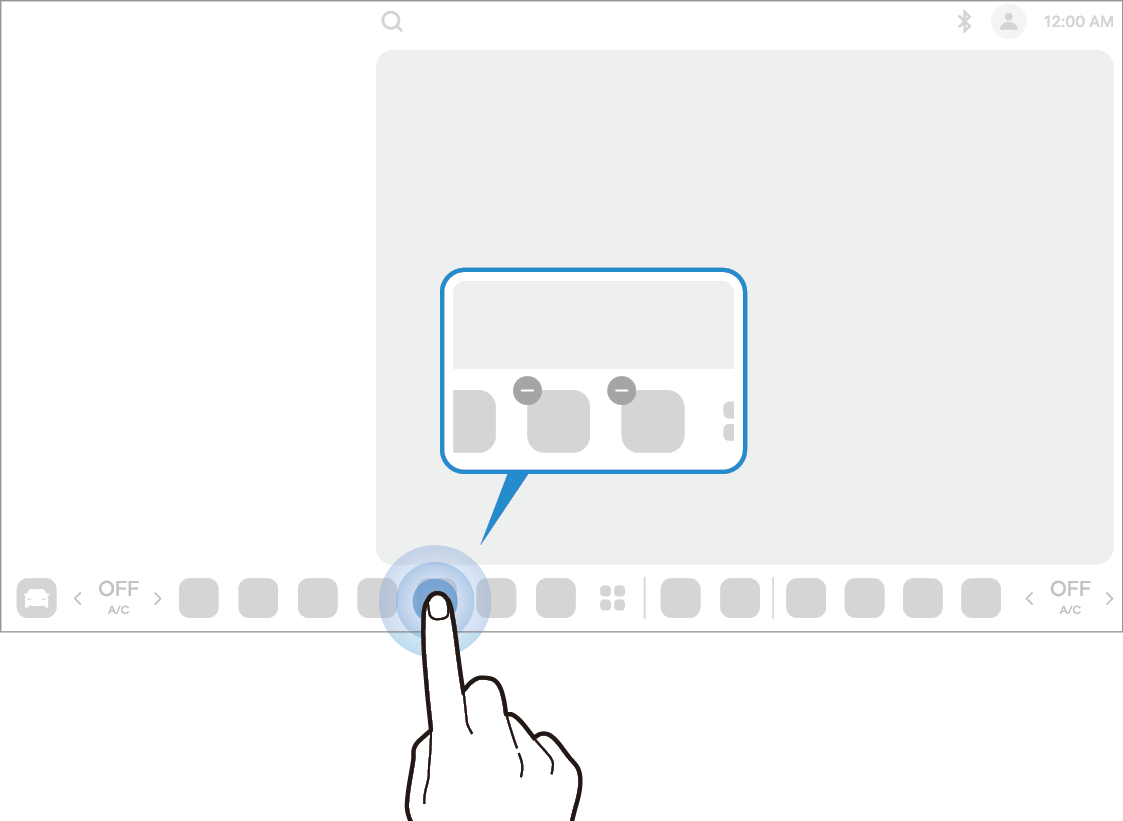 |
- 앱 라이브러리에서 앱 또는 공조 기능 아이콘을 길게 누르세요.
- 추가할 항목(앱/공조 기능)을 드래그하여 컨트롤 영역의 즐겨찾기 영역으로 이동하세요.
- 기존 항목이 새로 추가한 항목으로 교체됩니다.
- 앱 라이브러리에서 확인을 눌러 편집을 완료하세요.
| 참고 동일한 항목은 즐겨찾기에 중복으로 등록할 수 없습니다. |
즐겨찾기 삭제하기
- 다음 중 원하는 방법으로 편집 모드에 진입하세요.
- 컨트롤 영역에서 즐겨찾기 영역의 앱 또는 공조 기능 아이콘을 길게 누르세요.
- 앱 라이브러리에서 앱 또는 공조 기능 아이콘을 길게 누르세요.
- 삭제할 항목에 표시된
 을 누르세요.
- 즐겨찾기가 삭제됩니다.
- 앱 라이브러리에서 확인을 눌러 편집을 완료하세요.
앱 라이브러리 편집하기
앱 라이브러리의 아이콘 배치를 변경할 수 있습니다.
- 다음 중 원하는 방법으로 편집 모드에 진입하세요.
- 앱 라이브러리에서 앱 또는 공조 기능 아이콘을 길게 누르세요.
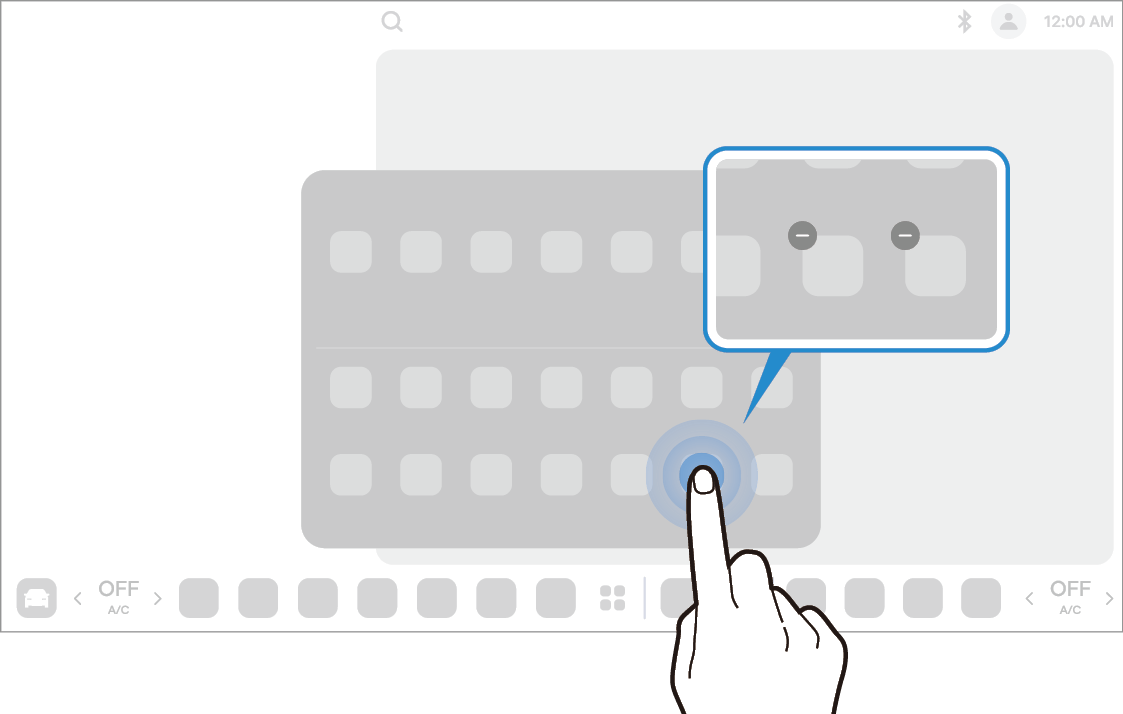 |
- 컨트롤 영역에서 즐겨찾기 영역의 앱 또는 공조 기능 아이콘을 길게 누르세요.
- 편집할 항목(앱/공조 기능)을 드래그하여 원하는 위치로 이동하세요.
- 앱 마켓에서 다운로드한 앱의 경우, 앱 아이콘의 을 눌러 해당 앱을 삭제할 수 있습니다.
- 확인을 눌러 편집을 완료하세요.
참고
|
슬림 디스플레이 편집하기
슬림 디스플레이의 화면 모드와 표시 정보를 변경할 수 있습니다.
화면 모드 변경하기 - 슬림 디스플레이
- 컨트롤 영역에서
 > 화면을 누르세요.
- 슬림 디스플레이의 화면 모드 항목에서 원하는 옵션을 선택하세요.
| 참고 자동을 선택하면 주간에는 밝게, 야간에는 어둡게 화면 모드가 자동으로 전환됩니다. |
표시 정보(위젯) 변경하기 - 슬림 디스플레이
- 컨트롤 영역에서 > 화면을 누르세요.
- 슬림 디스플레이의 위젯 항목에서 표시할 정보를 변경하려는 영역을 선택하세요.
- 표시할 정보를 선택하세요.
참고
|
HUD 편집 및 조정하기(사양 적용 시)
HUD의 표시 위치와 밝기를 조정하거나 표시되는 정보를 편집할 수 있습니다.
| 참고 HUD 기능 전반에 관한 내용은 차량 사용 설명서를 참고하세요. |
위치 및 밝기 조정하기 - HUD
- 컨트롤 영역에서 > 화면을 누르세요.
- HUD 항목에서 화면 높이, 좌우 기울기, 화면 밝기의 값을 원하는 값으로 조정하세요.
참고
|
표시할 정보 변경하기 - HUD
- 컨트롤 영역에서 > 화면을 누르세요.
- HUD 항목에서 표시하려는 정보를 켜세요.