


내비게이션
내비게이션에서 제공하는 다양한 기능을 사용해 목적지 탐색 및 경로 안내를 이용할 수 있습니다.
 주의 주의내비게이션의 안내가 실제와 다른 경우, 현재 도로 상황 및 통행 규제를 우선하여 주행하세요.
|
 참고 참고
|
지도 화면
내비게이션 화면에는 주행에 필요한 지도 정보와 경로 안내 관련 정보가 표시됩니다.
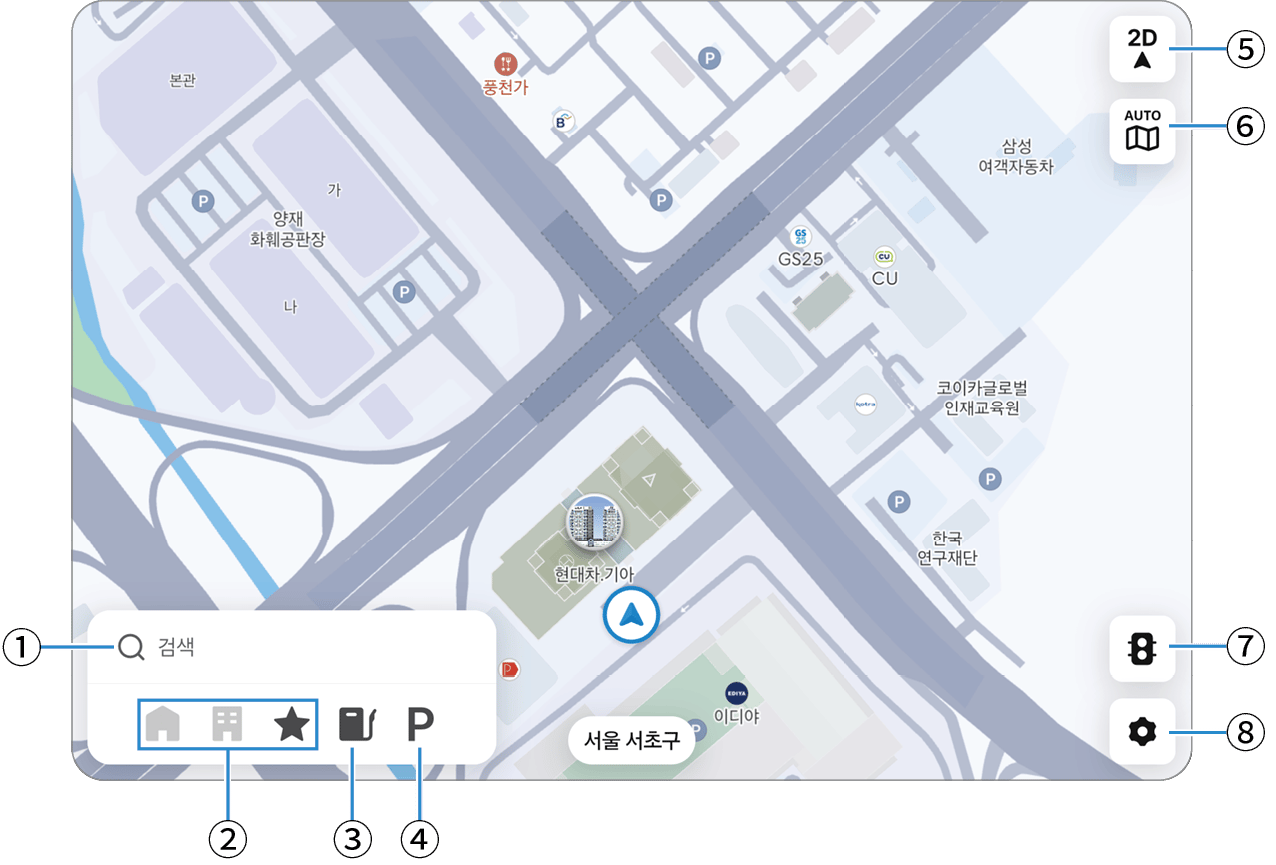 |
- 검색어를 입력합니다. 목적지 검색하기
 ) 또는 전기차 충전소(
 )를 검색합니다.
 (지도 고정 2D): 지도를 북쪽 고정으로 표시합니다.
 (주행 방향 2D): 2D 지도를 주행 방향에 따라 회전하여 표시합니다.
 (주행 방향 3D): 3D 지도를 주행 방향에 따라 회전하여 표시합니다.
| 참고 화면 구성 및 표시 항목은 차종 및 사양에 따라 달라질 수 있습니다. |
목적지 검색하기
다양한 방법으로 목적지를 검색할 수 있습니다.
검색어 입력으로 찾기
- 지도 화면에서 검색을 누르세요.
- 입력창에 명칭, 주소 등의 목적지 정보를 입력하세요.
- 입력한 내용에 맞는 추천어가 화면에 실시간으로 표시됩니다.
- 추천어를 선택하거나 확인을 누르세요.
- 검색 결과 목록에서 원하는 목적지를 선택하세요.
- 검색 결과 목록의 정렬 순서를 변경하려면 정렬 기준 드롭다운 리스트를 눌러 원하는 항목으로 변경하세요.
- 추천순: 검색 결과를 추천순으로 정렬합니다.
- 거리순: 검색 결과를 거리순으로 정렬합니다.
- 목적지의 상세 정보를 확인한 후 목적지로를 누르세요.
- 원하는 경로를 선택한 후 안내 시작을 누르세요.
- 유료 도로 또는 어린이 보호 구역을 피해서 경로 안내를 받으려면 경로 선택 화면에서
 을 누른 후 원하는 회피 옵션을 켜세요.
최근 목적지 검색하기
- 지도 화면에서 검색을 누르세요.
- 최근 검색 목록에서 원하는 장소를 선택하세요.
- 목적지의 상세 정보를 확인한 후 목적지로를 누르세요.
- 원하는 경로를 선택한 후 안내 시작을 누르세요.
- 유료 도로 또는 어린이 보호 구역을 피해서 경로 안내를 받으려면 경로 선택 화면에서 을 누른 후 원하는 회피 옵션을 켜세요.
| 참고 최근 검색 목록을 편집하려면 최근 검색 옆의 편집을 누르세요. |
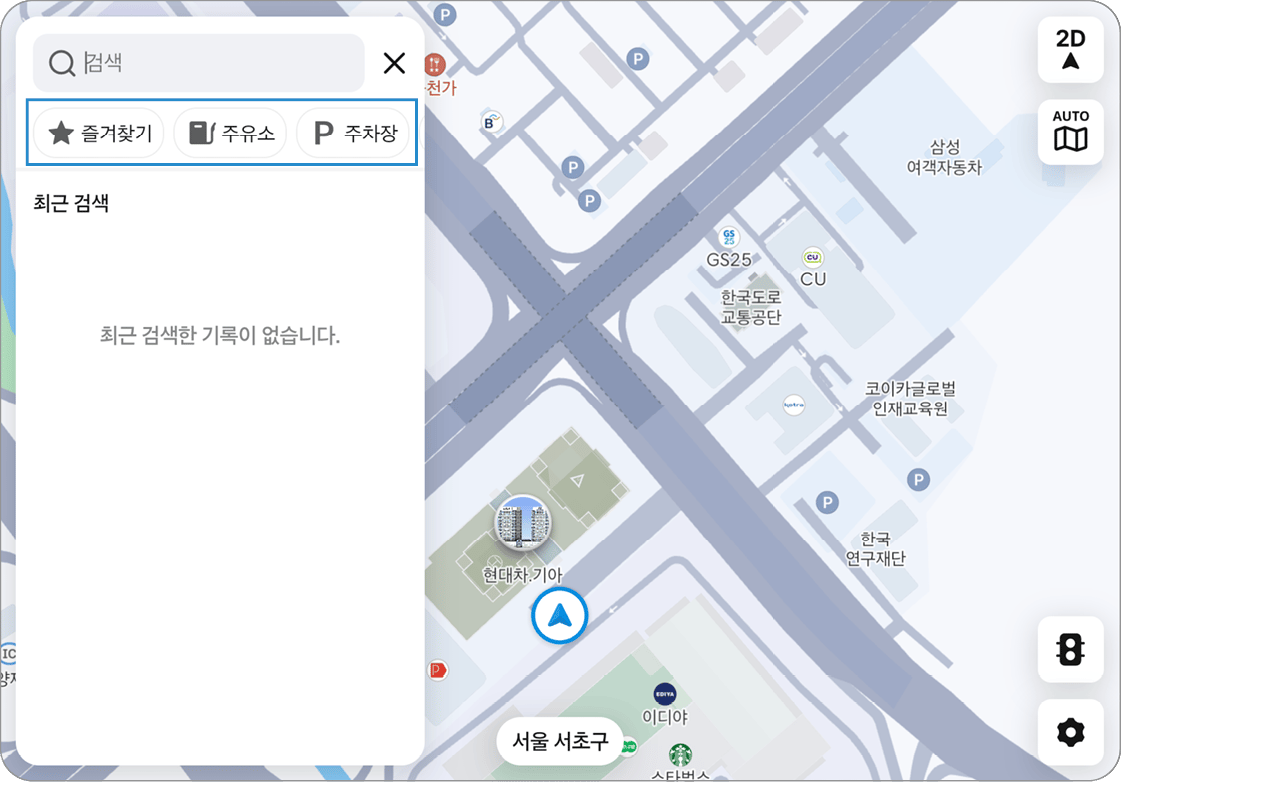
주변 시설 검색하기
- 지도 화면에서 검색을 누르세요.
- 원하는 카테고리 버튼을 누르세요.
- 카테고리 버튼을 왼쪽으로 스와이프하면 더 많은 카테고리를 볼 수 있습니다.
 |
- 목록에서 원하는 장소를 선택하세요.
- 목적지의 상세 정보를 확인한 후 목적지로를 누르세요.
- 원하는 경로를 선택한 후 안내 시작을 누르세요.
- 유료 도로 또는 어린이 보호 구역을 피해서 경로 안내를 받으려면 경로 선택 화면에서 을 누른 후 원하는 회피 옵션을 켜세요.
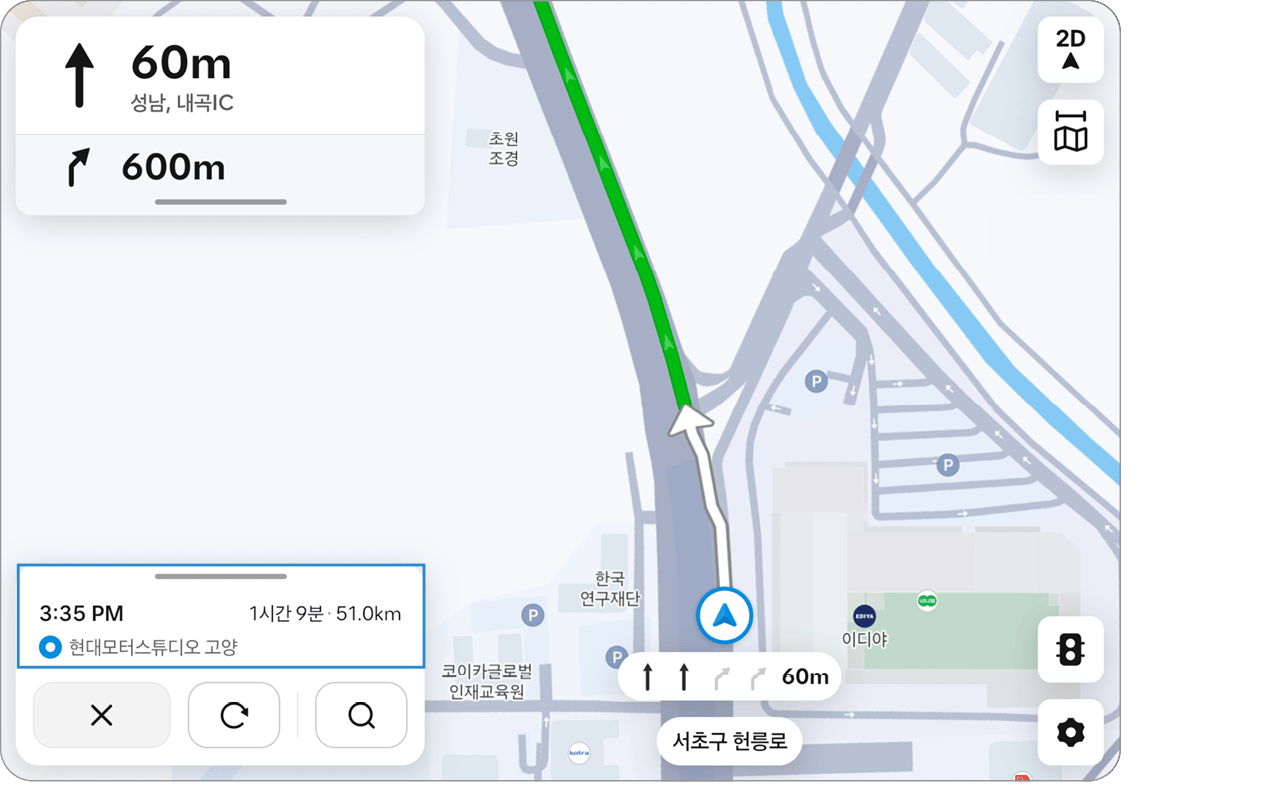
경로 안내 화면
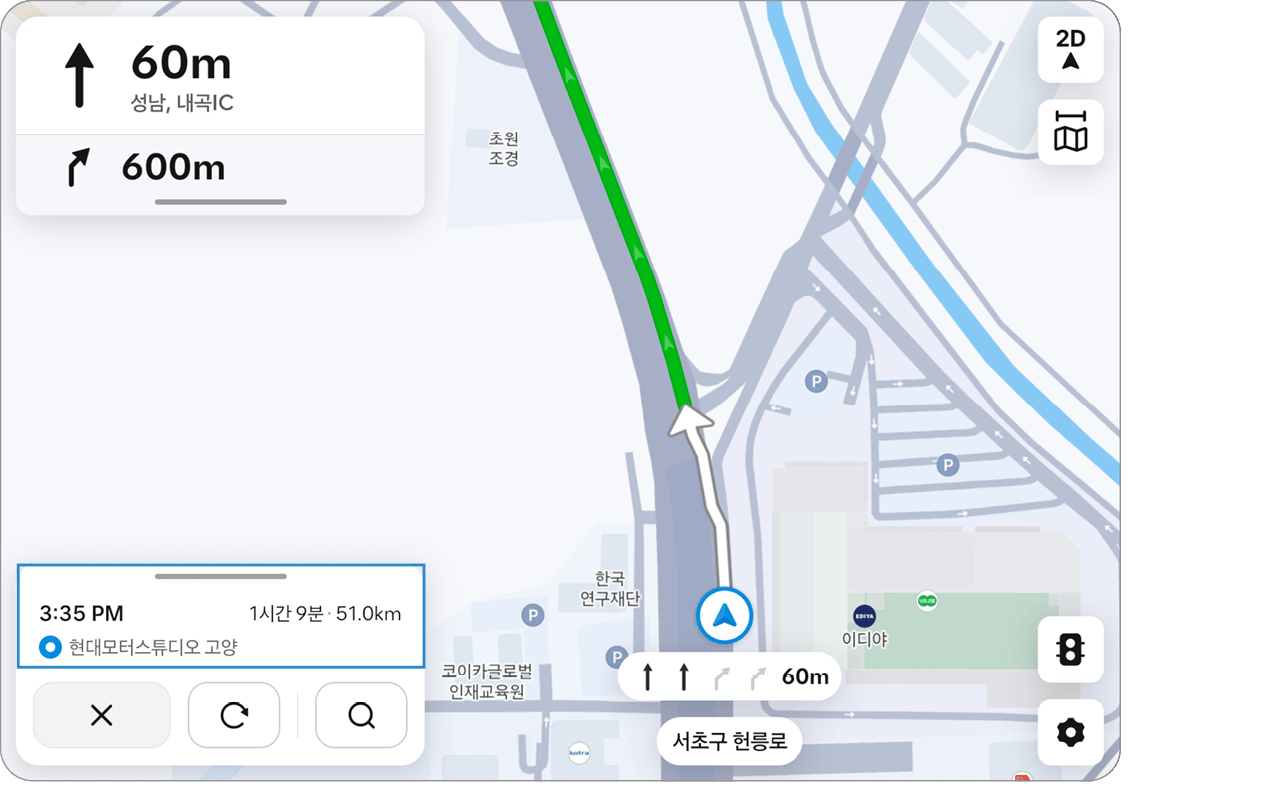
경로 안내 화면에는 주행 중 필요한 경로 안내 정보와 주행 관련 정보가 표시됩니다.
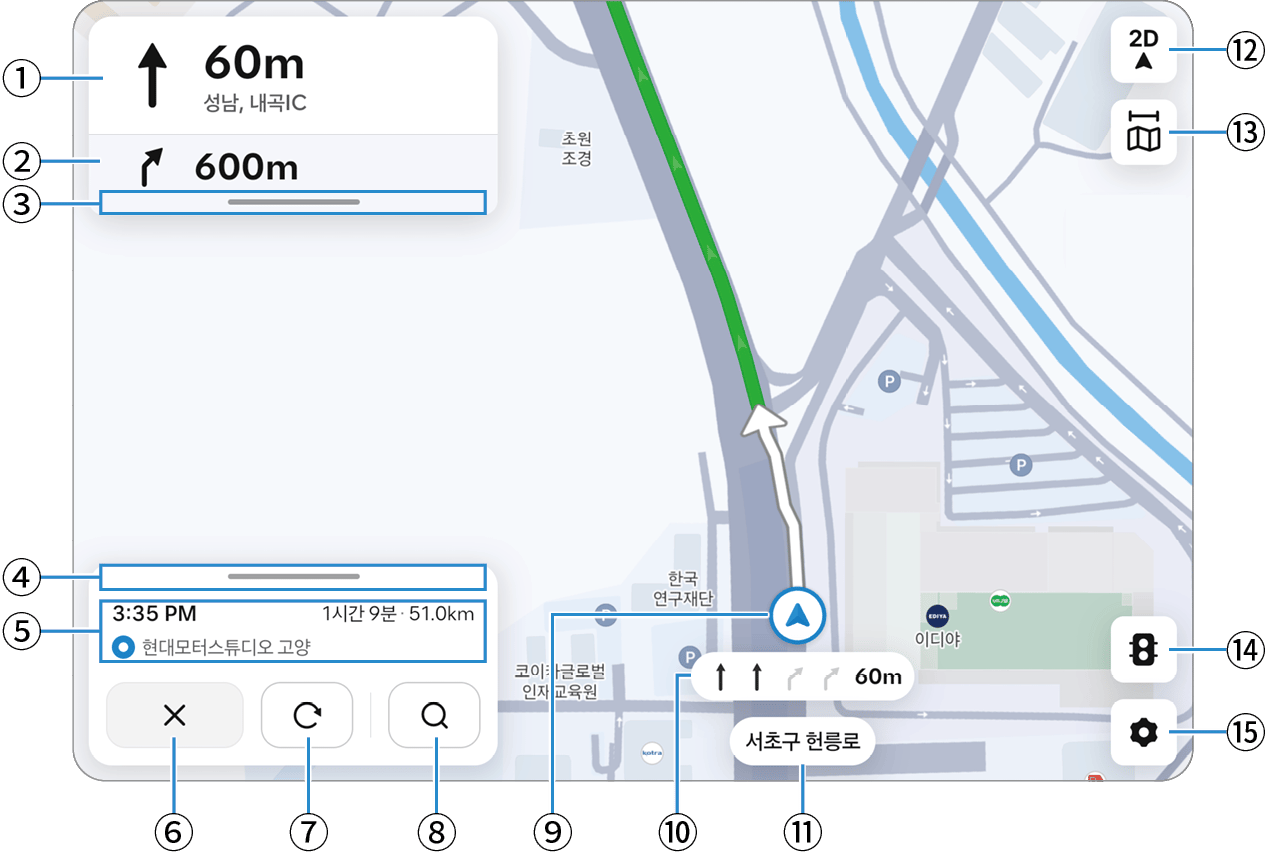 |
- 이번 방향 전환 지점 또는 주요 경로 지점까지 남은 거리를 표시합니다.
- 다음 방향 전환 지점 또는 주요 경로 지점까지 남은 거리를 표시합니다.
- 누르거나 아래로 스와이프해 목적지까지의 전체 구간 정보를 표시합니다.
- 누르거나 위로 스와이프해 경로 편집 및 탐색 옵션 메뉴를 표시합니다.
- 경유지 또는 목적지까지 남은 거리 및 시간과 도착 예정 시각을 표시합니다.
- 진행 중인 경로 안내를 종료합니다.
- 경로를 재탐색합니다.
- 다른 목적지 또는 경유지를 검색합니다.
- 차량의 현재 위치와 진행 방향을 표시합니다.
- 권장 차로 정보를 표시합니다.
- 파랑: 추천하는 차선입니다.
- 검정: 이용할 수 있는 차선입니다.
- 회색: 이용할 수 없는 차선입니다.
- 주행 중인 도로명 또는 위치 정보를 표시합니다.
- 지도의 표시 방식을 전환합니다.
- (지도 고정 2D): 지도를 북쪽 고정으로 표시합니다.
- (주행 방향 2D): 2D 지도를 주행 방향에 따라 회전하여 표시합니다.
- (주행 방향 3D): 3D 지도를 주행 방향에 따라 회전하여 표시합니다.
즐겨 찾는 장소 관리하기
자주 사용하는 장소를 미리 등록해 두었다가 간편하게 경로 안내를 받을 수 있습니다.
즐겨찾기 추가하기
- 지도 화면에서
 을 누르세요.
- 장소 추가를 누르세요.
- 집이나 회사를 등록하려면 집을 등록해 주십시오. 또는 회사를 등록해 주십시오.를 누르세요.
- 장소를 검색하세요. 검색어 입력으로 찾기
- 지도에서 위치를 확인한 후 등록을 누르세요.
| 참고 장소 선택 시 표시되는 위치 상세 정보 창에서  을 눌러서 즐겨찾기에 추가할 수도 있습니다. 을 눌러서 즐겨찾기에 추가할 수도 있습니다. |
즐겨찾기로 경로 안내받기
- 지도 화면에서 을 누르세요.
- 목록에서 원하는 장소를 선택하세요.
- 원하는 경로를 선택한 후 안내 시작을 누르세요.
- 유료 도로 또는 어린이 보호 구역을 피해서 경로 안내를 받으려면 경로 선택 화면에서 을 누른 후 원하는 회피 옵션을 켜세요.
참고
|
 또는
또는  을 누르세요.
즐겨찾기 이름 변경하기
- 지도 화면에서 을 누르세요.
- 편집을 누르세요.
- 이름을 변경할 항목 옆의
 을 누르세요.
- 새로운 이름을 입력한 후 저장을 누르세요.
즐겨찾기 삭제하기
- 지도 화면에서 을 누르세요.
- 편집을 누르세요.
- 삭제할 항목 옆의
 을 누르세요.
경로 편집하기
안내 중인 경로에 경유지를 추가하거나 경로를 변경할 수 있습니다.
경유지 추가하기
- 경로 안내 화면에서
 을 누르세요.
| 참고 경유지는 최대 두 곳까지 추가할 수 있습니다. |
경유 순서 변경하기
- 경로 안내 화면에서 도착 정보를 위로 스와이프하세요.
 |
- 편집을 누르세요.
- 경로 목록에서 순서를 변경하려는 장소 왼쪽의
 을 원하는 위치로 드래그하세요.
- 완료를 누르세요.
- 원하는 경로를 선택한 후 안내 시작을 누르세요.
경유지 삭제하기
- 경로 안내 화면에서 도착 정보를 위로 스와이프하세요.
- 편집을 누르세요.
- 경로 목록에서 삭제하려는 장소 오른쪽의
 을 누르세요.
- 완료를 누르세요.
- 원하는 경로를 선택한 후 안내 시작을 누르세요.