


영상 녹화하기
빌트인 캠을 통해 주행 중 또는 주차 중 상황을 자동으로 녹화하도록 설정하거나, 필요할 때 수동으로 영상을 녹화할 수 있습니다.
 참고 참고주행 중 녹화가 진행되고 있는 상태에서 빌트인 캠 앱을 실행하면, 녹화가 일시 중지됩니다. |
자동 녹화 설정하기
- 앱 라이브러리에서 빌트인 캠을 누르세요.
- 빌트인 캠 화면에서 원하는 녹화 옵션을 활성화하세요.
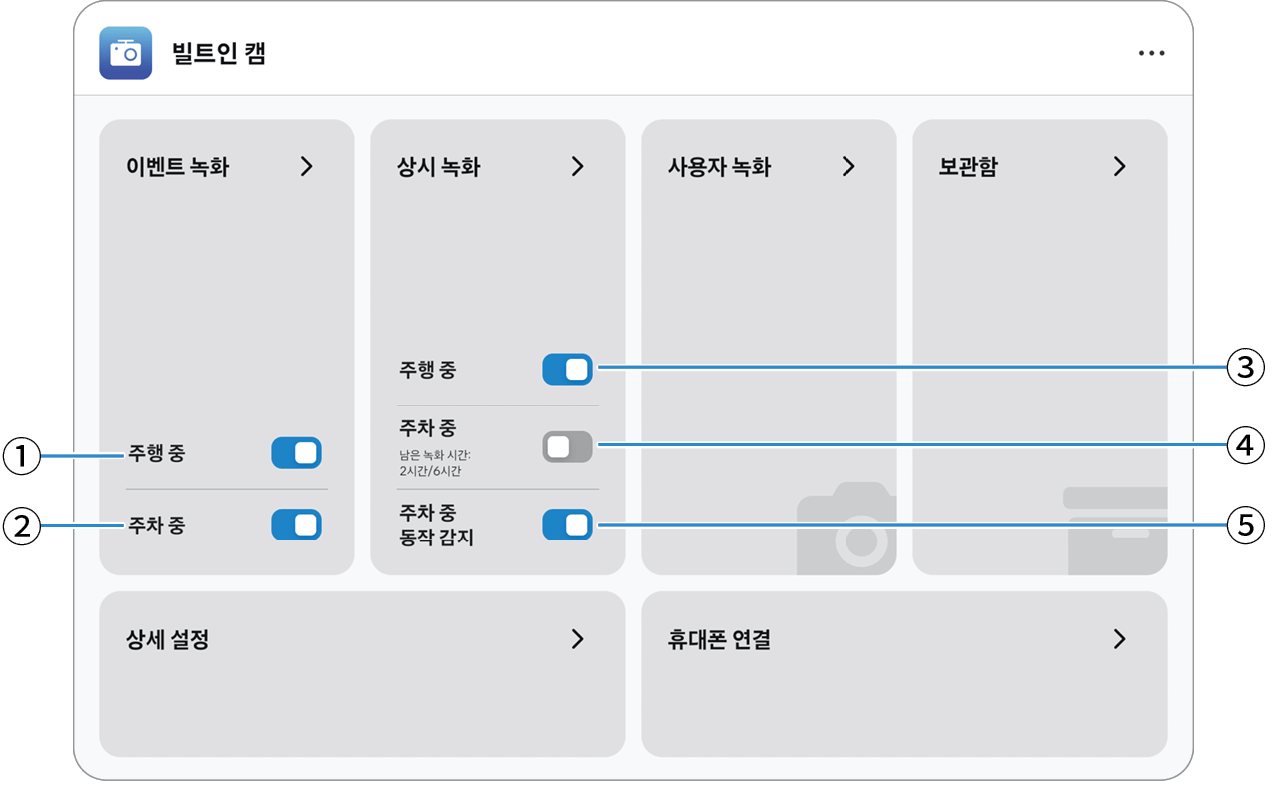 |
- 이벤트 녹화 > 주행 중: 주행 중 충격이 감지되면 설정한 시간에 따라 앞·뒤 영상을 녹화합니다.
- 이벤트 녹화 > 주차 중: 주차 중 충격이 감지되면 설정한 시간에 따라 앞·뒤 영상을 녹화합니다.
- 상시 녹화 > 주행 중: 주행하는 동안 영상을 지속적으로 녹화합니다.
- 상시 녹화 > 주차 중: 주차되어 있는 동안 영상을 녹화하며, 영상은 30분 단위로 저장됩니다.
- 상시 녹화 > 주차 중 동작 감지: 주차 상태에서 전방 및 후방 카메라의 레이더에 움직임이 감지되면 녹화합니다.
참고
|
수동으로 녹화하기
자동 녹화에 대한 설정과 관계없이, 차량의 수동 녹화 버튼을 사용하여 영상을 녹화할 수 있습니다.
다음 중 원하는 방식을 선택해 실행하세요.
- 수동 녹화 버튼을 짧게 누르면, 이벤트 녹화 설정에서 설정한 길이로 해당 시점의 영상이 저장됩니다. 녹화 도중에 수동 녹화 버튼을 다시 누르면 수동 녹화가 중단됩니다.
- 시동이 켜져 있을 때 수동 녹화 버튼을 길게 누르면 타임랩스 녹화가 시작됩니다.
- 시동을 끄거나 수동 녹화 버튼을 다시 길게 누르면 타임랩스 녹화가 중단됩니다.
참고
|
녹화 영상 보기
녹화된 빌트인 캠 영상을 녹화 시점의 주행 정보와 함께 확인할 수 있습니다.
| 참고 녹화 영상 보기 기능은 안전을 위해 주행 중에는 사용할 수 없도록 제한됩니다. 안전한 곳에 정차하고 기어를 P(주차)로 변속한 후에 사용하세요. |
녹화 영상 확인하기
- 앱 라이브러리에서 빌트인 캠을 누르세요.
- 빌트인 캠 화면에서 원하는 카테고리를 선택하세요.
- 이벤트 녹화: 충격이 감지되었을 때 녹화된 영상을 확인합니다.
- 상시 녹화: 주행 중 또는 주차 중에 녹화된 영상을 확인합니다.
- 사용자 녹화: 수동 녹화한 영상을 확인합니다.
- 보관함: 보관함에 저장한 영상을 확인합니다.
- 원하는 탭을 선택하세요.
- 미리보기 목록에서 확인할 영상을 선택하세요.
빌트인 캠 플레이어 화면
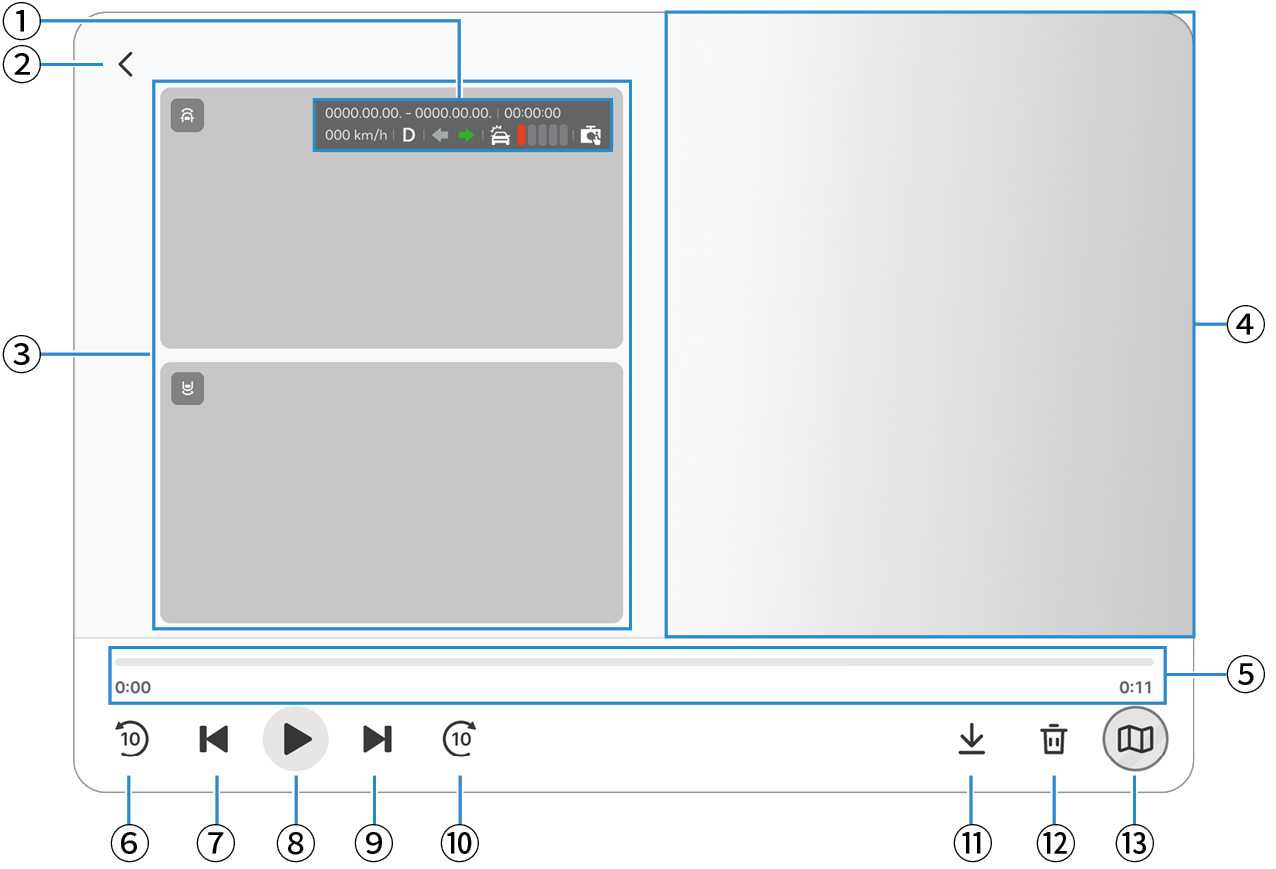 |
- 녹화 시간, 주행 속도 등의 주행 정보를 표시합니다.
- 이전 화면으로 돌아갑니다.
- 녹화 영상을 표시합니다.
- 주행 위치를 지도에 표시합니다.
- 재생 중인 영상의 총시간과 현재 재생 위치를 확인할 수 있습니다.
- 10초 앞으로 이동합니다.
- 이전 영상을 재생합니다.
- 일시 정지 또는 다시 재생합니다.
- 다음 영상을 재생합니다.
- 10초 뒤로 이동합니다.
- 재생 중인 영상을 보관함에 저장합니다.
- 재생 중인 영상을 삭제합니다.
- 지도를 표시하거나 숨깁니다.
SD 메모리 관리하기
SD 메모리 상태와 위치를 확인하고 연결 해제 및 초기화를 관리할 수 있습니다.
- 빌트인 캠 화면에서
 > 저장 공간 확인을 누르세요.
- 원하는 항목을 선택하세요.
- SD 메모리 연결 해제: SD 메모리를 안전하게 제거합니다.
- SD 메모리 초기화: 모든 녹화 영상을 삭제하고 SD 메모리를 초기화합니다.
- 보관함 저장 공간 확인: 보관함의 사용 현황과 보관 잔량이 표시됩니다.
- SD 메모리 단자 위치: SD 메모리 단자 위치를 확인할 수 있습니다.
휴대폰과 빌트인 캠 연결하기
휴대폰과 빌트인 캠을 연결하면 마이현대 앱에서 빌트인 캠 녹화 영상을 확인할 수 있습니다.
| 참고 해당 기능을 이용하려면 휴대폰에 마이현대 앱을 설치한 후 블루링크 서비스에 가입해야 합니다. 사용하는 휴대폰에 따라 Google Play 스토어나 App Store에서 마이현대 앱을 다운로드해 설치한 후 블루링크 서비스에 가입하세요. |
- 빌트인 캠 화면에서 > 휴대폰 연결을 누르세요.
- 빌트인 캠에 내 휴대폰 연결하기를 켜세요.
- 휴대폰에서 마이현대 앱을 실행한 후 제어 > 비디오 > 빌트인 캠 연결을 누르세요.
- 시스템 화면의 QR 코드를 휴대폰으로 스캔하거나 Wi-Fi 목록에서 SSID를 찾아 연결하세요.
- 연결이 완료되면 시스템 화면에 휴대폰 이름과 아이콘이 표시됩니다.
참고
|
빌트인 캠 설정
빌트인 캠과 관련된 녹화, 저장, 알림 및 연결 설정을 할 수 있습니다.
빌트인 캠 화면에서 상세 설정을 누르세요.
| 참고 차종 및 사양에 따라 설정할 수 있는 항목이 다를 수 있습니다. |
설정 항목 - 빌트인 캠 설정(사양 적용 시)
녹화 설정 > 주행 중 이벤트(사양 적용 시)
주행 중 충격이 감지되면 영상을 녹화합니다.
녹화 설정 > 주차 중 이벤트(사양 적용 시)
주차 중 충격이 감지되면 영상을 녹화합니다.
녹화 설정 > 주행 중 상시(사양 적용 시)
주행하는 동안 영상을 녹화합니다. 영상은 1분 단위로 저장됩니다.
녹화 설정 > 주차 중 상시(사양 적용 시)
주차되어 있는 동안 영상을 녹화합니다. 영상은 30분 단위로 저장됩니다.
녹화 설정 > 주차 중 동작 감지(사양 적용 시)
주차되어 있는 동안 전방 및 후방 카메라의 레이더에 움직임이 감지되면 녹화합니다. 감지되지 않으면 녹화 자동 시작 전 최대 약 4일까지 대기하며, 감지 횟수가 증가할수록 대기 시간이 짧아집니다. 작동 환경에 따라 동작 감지가 되지 않거나 정확하지 않을 수 있습니다. 자세한 내용은 사용설명서를 참조해 주십시오.
녹화 설정 > 음성 녹음(사양 적용 시)
녹화하는 영상에 음성을 함께 녹음합니다.
주행 정보 표시(사양 적용 시)
녹화 영상에 주행과 관련된 정보를 표시합니다.
녹화 시간 > 주차 녹화 시간(사양 적용 시)
주차 중 영상을 녹화하는 시간을 설정합니다. 배터리 상태에 따라 저장 시간이 짧아질 수 있습니다. 주차 중 녹화 시 연비에 영향이 있을 수 있습니다.
녹화 시간 > 이벤트 녹화(사양 적용 시)
주행 또는 주차 중 충격 감지 시 녹화하는 시간을 설정합니다. 충격을 감지한 때에서 앞뒤로 설정된 시간만큼의 영상을 저장합니다.
녹화 시간 > 타임랩스 녹화 시간 및 간격(사양 적용 시)
타임랩스를 몇 초 간격으로 몇 분 동안 녹화할지 설정합니다.
충격 감지 민감도 > 주행 중 충격 감지 민감도(사양 적용 시)
주행 중 충격을 감지하는 민감도를 조절합니다.
충격 감지 민감도 > 주차 중 충격 감지 민감도(사양 적용 시)
주차 중 충격을 감지하는 민감도를 조절합니다.
충격 감지 민감도 > 주차 중 동작 감지 범위(사양 적용 시)
주차 중 동작을 감지하는 민감도를 조절합니다.
앱 연결 > 주차 중 이벤트 알림(사양 적용 시)
주차 중 충격이 감지되면 휴대폰으로 알려줍니다. 알림은 주차 중 최대 5 회까지 제공됩니다.