화면 구성 및 기본 조작
화면 구성
터치스크린 구성
슬림 디스플레이 구성
HUD 구성
조작
터치스크린 조작
물리 버튼 조작
음성 명령
초기 설정 및 기기 연결
사용자 프로필 설정
블루투스 기기 연결
Android Auto/Apple CarPlay 연결
Android Auto(안드로이드 오토) 연결하기
Apple CarPlay(애플 카플레이) 연결하기
시스템 기본 기능
Gleo AI
Gleo AI 사용하기
대화 기록 보기
음성 명령어 예시
통합 검색
앱 실행 및 제어
앱 실행 및 종료하기
앱 크기 및 위치 바꾸기
알림 확인
음량 조절
주행 중 사용 기능
내비게이션
지도 화면
목적지 검색하기
경로 안내 화면
즐겨 찾는 장소 관리하기
다른 경로로 안내 받기
경로 편집하기
주차 및 주행 보조 영상
후방 뷰 모니터
서라운드 뷰 모니터
카메라 설정
전화/메시지
전화 걸기
전화 받기
통화 중 기능
메시지 듣기
메시지 보내기
통화 중 새로 걸려 온 전화 받기
공조
공조 화면 열기
앞좌석 공조 화면
뒷좌석 공조 화면
다이내믹 컨트롤
드라이브 모드 선택하기
터레인 모드
나만의 모드(MY DRIVE MODE) 설정
미디어 기능
라디오
라디오 듣기
라디오 모드(FM/AM) 변경하기
라디오 방송 찾기
좋아하는 방송 관리하기
소리와 음질 조정하기
블루투스 오디오
블루투스 오디오 듣기
다른 기기 연결하기
소리 조정하기
DMB
DMB 방송 시청하기
채널 목록 관리하기
인증 및 재난 정보 확인하기
소리와 화면 조정하기
주행 및 상황별 차량 모드
시스템 개인화
컨트롤 영역 편집하기
앱 라이브러리 편집하기
슬림 디스플레이 편집하기
HUD 편집 및 조정하기
루틴
루틴 만들기
루틴 실행 및 관리하기
루틴 편집 및 삭제하기
스테이 모드
세차 모드
세차 모드 사용 조건 및 지원 기능
세차 모드 실행/종료하기
중립 주차
차량 시스템 및 편의 기능
하이브리드
블루링크
발레 모드
발레 모드 사용 불가 조건
발레 모드 실행/종료하기
빌트인 캠
영상 녹화하기
녹화 영상 보기
SD 메모리 관리하기
휴대폰과 빌트인 캠 연결하기
빌트인 캠 설정
차량 관리
차량 진단하기
타이어 정보 보기
서비스 예약하기
소프트웨어 업데이트
바로 업데이트하기
업데이트 예약하기
하이패스
하이패스 전원 켜기
결제 카드 확인/선택하기
결제 및 단말기 정보 보기
하이패스 설정
Pleos App Market(앱 마켓)
로그인하기
앱 설치하기
앱 업데이트하기
계정 연동 해제하기
차량 설정
빠른 설정
라이트 설정
운전자 보조 설정
주행 제어 설정
잠금/여닫기 설정
시트 설정
공조 설정
하이브리드 설정
내비게이션 설정
Gleo AI 설정
화면 설정
사운드 설정
프로필 설정
블루링크 설정
편의 설정
디바이스 연결 설정
앱 설정
개인 정보 보호 설정
일반 설정
차량 정보 설정
문제 해결 및 FAQ
소리 문제
화면 문제
내비게이션 문제
음성인식/Gleo AI 문제
블루투스 연결 문제
전화/메시지 문제
방송 수신 문제
Android Auto/Apple CarPlay 문제
시스템 전원/작동 문제
FAQ
매뉴얼 안내
매뉴얼 소개
안전을 위한 경고 및 주의 사항
매뉴얼 앱 사용
부록
제품 사양
등록상표
서비스 센터 및 서비스 협력점
주차 및 주행 보조 영상
주차 및 주행 보조 영상에는 차량에 장착된 카메라 영상과 안내선 정보가 표시됩니다. 표시 방식과 밝기 등 카메라 관련 설정은 화면의 카메라 설정에서 변경할 수 있습니다.

후방 뷰 모니터(사양 적용 시)
서라운드 뷰 모니터(사양 적용 시)
카메라 설정
경고
차량에 탑승하기 전에 항상 차량 뒤쪽을 직접 확인하세요.
후진 시 후방 카메라에만 의존하지 마세요. 실내외 미러를 확인하고, 직접 시야로 주변을 확인한 후 후진하세요.
항상 천천히 후진하세요. 사람(특히 어린이)이 뒤쪽에 있을 수 있다고 판단되면 즉시 정지하세요.
후방과 좌우를 반드시 직접 확인하세요. 화면에 표시되는 거리는 실제 거리와 차이가 있을 수 있습니다.
참고
카메라 뷰
앱은 전체 화면에서만 사용할 수 있습니다.
카메라 뷰
앱 실행 시 전체 화면으로 자동 전환됩니다.
차종 및 사양에 따라 표시되는 화면이 다를 수 있습니다.
관련 내용
운전자 보조 설정
후방 뷰 모니터
(사양 적용 시)
후방 영상과 주차 안내선을 참고하여 안전하고 편리하게 주차할 수 있습니다. 주행 중에도 후방 영상을 확인할 수 있습니다.
후방 뷰 보기
주행 중 후방 뷰 보기
후방 뷰 보기
다음 중 원하는 방법을 선택하여 실행하세요.
시동이 켜진 상태에서 기어를 R(후진)로 변속하세요.
앱 라이브러리에서
카메라 뷰
를 누르세요.
후방 영상과 주차 안내선을 참고하여 차량 뒤쪽 상황을 확인하세요.
아이콘
설명
후방 뷰 영상을 표시합니다.
후방 탑 뷰 영상을 표시합니다(사양 적용 시).
참고
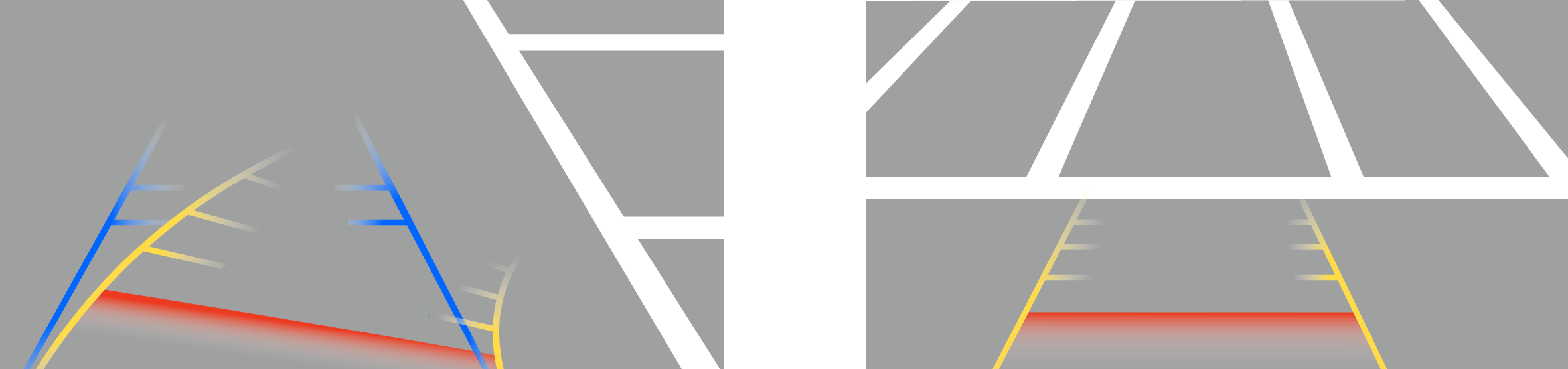
후방 영상에 다음의 안내선이 표시됩니다.
차량으로부터의 거리를 안내선으로 표시합니다. 주차 후 후방의 공간이 충분한지, 장애물은 없는지 확인할 수 있습니다.
후방 탑 뷰에는 차량 중앙의 연장선이 표시됩니다. 핸들의 방향에 따라 차량 중앙의 진행 방향을 확인할 수 있습니다(사양 적용 시).
핸들의 방향에 따라 주차 안내선이 차량의 진행 방향을 안내합니다.
기어가 P(주차), N(중립), D(주행)인 상태에서도 차량의 주차/뷰 버튼을 누르면 후방 영상을 확인할 수 있습니다.
주행 중 후방 뷰 보기
주행 중에 후방 영상을 보려면, 다음 중 원하는 방법을 선택해 실행하세요.
앱 라이브러리에서
카메라 뷰
를 누르세요.
차량의 주차/뷰 버튼을 누르세요.
참고
후방 영상을 끄려면 손가락 세 개를 이용해 화면을 아래로 스와이프하세요.
일부 인포테인먼트 기능 사용 중에는 주행 중 후방 뷰 보기 기능이 동시에 제공되지 않습니다.
관련 내용
카메라 설정
운전자 보조 설정
서라운드 뷰 모니터
(사양 적용 시)
서라운드 뷰 모니터에는 차량에 설치된 여러 대의 광각 카메라 영상을 종합하여 차량 주변 상황이 표시됩니다. 주차 및 저속 주행 시 차량 주변의 전체 상황을 확인할 수 있습니다.
서라운드 뷰 보기
주행 중 서라운드 뷰 보기
서라운드 뷰 보기
다음 중 원하는 방법을 선택해 실행하세요.
시동이 켜진 상태에서 기어를 R(후진)로 변속하세요.
앱 라이브러리에서
카메라 뷰
를 누르세요.
차량 주변의 상황을 확인하세요.
아이콘
설명
후방/전방 뷰와 탑 뷰 영상을 함께 표시합니다.
: 후방 뷰 + 후방 탑 뷰
: 전방 뷰 + 전방 탑 뷰
3D 뷰 영상을 표시합니다.
후방/전방 뷰와 사이드 뷰 영상을 함께 표시합니다.
: 후방 뷰 + 사이드 뷰
: 전방 뷰 + 사이드 뷰
참고
전방 뷰는 다음 조건에서만 표시됩니다.
기어를 R(후진)에서 N(중립) 또는 D(주행)로 변속하고 10 km/h 이하로 주행 중일 때
기어가 D(주행) 또는 N(중립)인 상태에서 10 km/h 이하로 주행 중 차량의 주차/뷰 버튼을 눌러 서라운드 뷰 모니터를 실행했을 때
기어가 P(주차)인 상태에서 서라운드 뷰 화면을 보려면 앱 라이브러리에서
카메라 뷰
를 누르세요.
서라운드 뷰 영상을 끄려면 손가락 세 개를 이용해 화면을 아래로 스와이프하세요.
실외 미러가 접혀 있는 경우 화면에 알림 아이콘이 표시됩니다.
주행 중 서라운드 뷰 보기
주행 중 서라운드 뷰 영상을 보려면, 다음 중 원하는 방법을 선택하세요.
앱 라이브러리에서
카메라 뷰
를 누르세요.
차량의 주차/뷰 버튼을 누르세요.
참고
서라운드 뷰 영상을 끄려면 손가락 세 개를 이용해 화면을 아래로 스와이프하세요.
일부 인포테인먼트 기능 사용 중에는 주행 중 서라운드 뷰 보기 기능이 동시에 제공되지 않습니다.
관련 내용
카메라 설정
운전자 보조 설정
카메라 설정
후방 뷰 또는 서라운드 뷰 영상 화면에 표시할 정보는 다음 방법으로 설정할 수 있습니다.
후방 뷰 또는 서라운드 뷰 화면에서
을 누르세요.
설정 항목 - 카메라 설정(사양 적용 시)
설정 항목 -
카메라 설정
(사양 적용 시)
표시 정보
>
주차 거리 경고 표시
(사양 적용 시)
가까운 위치에 있는 장애물이 화면에 표시되어 안전하게 주차할 수 있습니다.
표시 정보
>
주차 가이드라인
(사양 적용 시)
화면에 주차 가이드라인이 표시되어 차량의 이동 경로와 주차 공간을 쉽게 파악할 수 있습니다.
표시 정보
>
후방 영상 중앙 가이드라인
(사양 적용 시)
후방 영상에 주차 가이드라인 대신 중앙 가이드라인을 표시합니다.
표시 정보
>
차량 이미지 투명 표시
(사양 적용 시)
차량의 이미지를 투명하게 표시합니다.
관련 내용
운전자 보조 설정